메일은 받은편지함에 있는데 알림만 없거나, 계정 두 개 중 하나만 조용하다면 계정별 알림 설정부터 확인하세요. 메일이 늦게 도착하는 동기화 문제와 이미 도착한 메일의 알림 문제는 점검 순서가 다릅니다. 여기서는 Android의 Gmail 앱을 기준으로 설명합니다.
1. 메일 도착과 알림 구분
Gmail을 열어 해당 메일이 이미 있는지 확인합니다. 앱을 열어야 새 메일이 한꺼번에 나타나면 동기화와 백그라운드 동작을 함께 봐야 합니다. 이미 도착한 메일에 알림만 없다면 아래 알림 설정을 우선 확인하세요. 테스트할 때는 메일이 어느 계정과 분류에 들어왔는지도 기록합니다.
2. 해당 계정의 알림 범위 확인
Gmail 메뉴 → 설정에서 문제가 있는 이메일 계정을 선택합니다. 알림 범위가 모든 메일인지 높은 우선순위만인지 실제 선택지를 확인하세요. 여러 계정을 사용하는 경우 각 계정의 설정이 다를 수 있습니다. 한 계정에서 바꾼 뒤 다른 계정도 자동으로 바뀌었다고 가정하지 마세요.
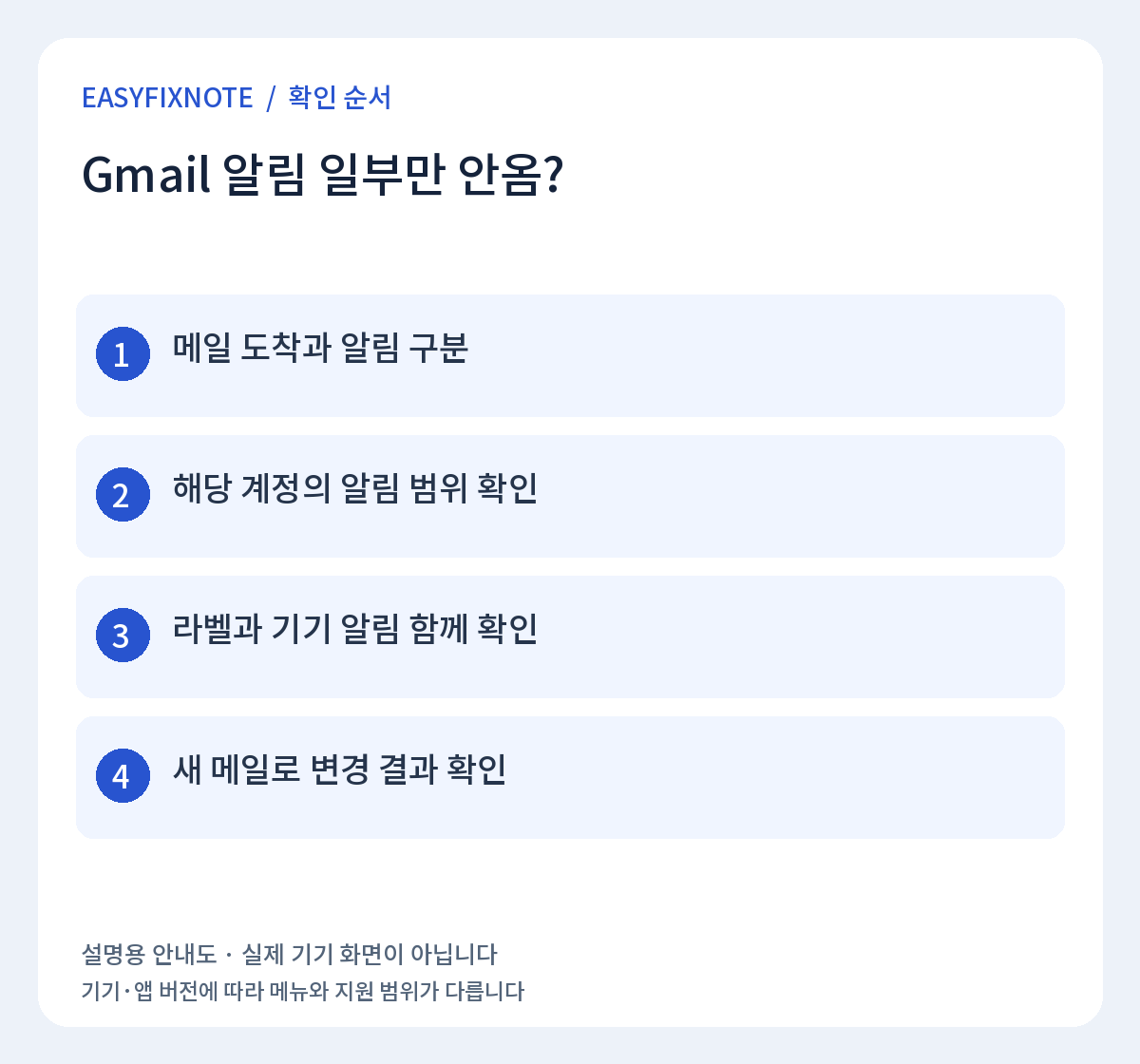
3. 라벨과 기기 알림 함께 확인
특정 라벨의 메일만 조용하다면 Gmail의 라벨 관리에서 동기화와 라벨 알림 관련 항목을 확인합니다. 또한 Android 설정의 Gmail 앱 알림 허용 상태도 확인하세요. Gmail 안에서 알림을 켰더라도 기기에서 차단하면 원하는 알림이 나타나지 않을 수 있습니다. 메뉴 구성은 앱·기기 버전에 따라 달라집니다.
4. 새 메일로 변경 결과 확인
설정을 바꾼 후 다른 계정에서 새 메일을 한 통 보내 시험합니다. 과거에 받은 메일을 다시 보는 것은 새 알림 시험과 다릅니다. 화면을 잠근 상태에서도 같은지, 특정 계정만 문제인지 비교하세요. 도착 자체가 늦다면 동기화 상태를 확인하고 중요한 메일을 기다리는 동안에는 받은편지함도 직접 확인합니다.
주의할 점
모든 메일 알림을 켜면 프로모션 등 알림량이 늘어날 수 있습니다. 업무에 필요한 계정과 라벨을 구분해 설정하고 잠금화면에 메일 내용이 표시되는 범위도 확인하세요.
자주 묻는 질문
Gmail을 열면 메일이 보이는데 소리만 안 나요.
기기의 무음·방해 금지와 Gmail 알림 종류별 소리 설정을 확인하세요. 메일 도착, 알림 표시, 알림 소리는 각각 다른 단계이므로 어느 단계가 빠지는지 구분하면 점검 범위를 좁힐 수 있습니다.
함께 확인할 글
Gmail 새 메일 안 보일 때|계정·동기화·저장공간 확인 순서
공식 도움말
공식 안내 확인: 2026년 9월 26일. 기기·앱 버전에 따라 메뉴 이름과 지원 범위가 다를 수 있습니다. 아래 원문에서 사용하는 기기의 조건을 확인하세요.