정상적인 사이트에서 새 창이 열리지 않아 진행이 막힐 수 있지만 모든 팝업을 허용할 필요는 없습니다. 사이트 주소와 동작을 먼저 확인하고 필요한 경우에만 일시적으로 설정을 바꾸세요. 광고의 감염 경고나 경품 안내를 열기 위한 과정은 아닙니다.
1. 공식 주소와 창 안내 확인
주소창에서 접속한 사이트가 맞는지 확인하고 페이지 안에 새 창이 차단됐다는 안내가 있는지 봅니다. 버튼을 눌러도 반응이 없다는 이유만으로 팝업 문제라고 단정하지 마세요. 로그인 만료, 네트워크 오류, 사이트 자체 오류도 같은 모습일 수 있습니다. 공식 도움말에서 새 창 사용 여부를 확인하는 것이 좋습니다.
2. Safari 팝업 설정 확인
최근 iOS에서는 설정 → 앱 → Safari에서 팝업 차단을 확인할 수 있습니다. 이전 버전은 설정에 Safari가 바로 보일 수 있습니다. 필요한 정상 사이트에서만 일시적으로 변경하고 원래 상태를 기억해 두세요. 설정을 바꾼 뒤 해당 페이지로 돌아가 의도한 버튼을 한 번 눌러 동작을 확인합니다.
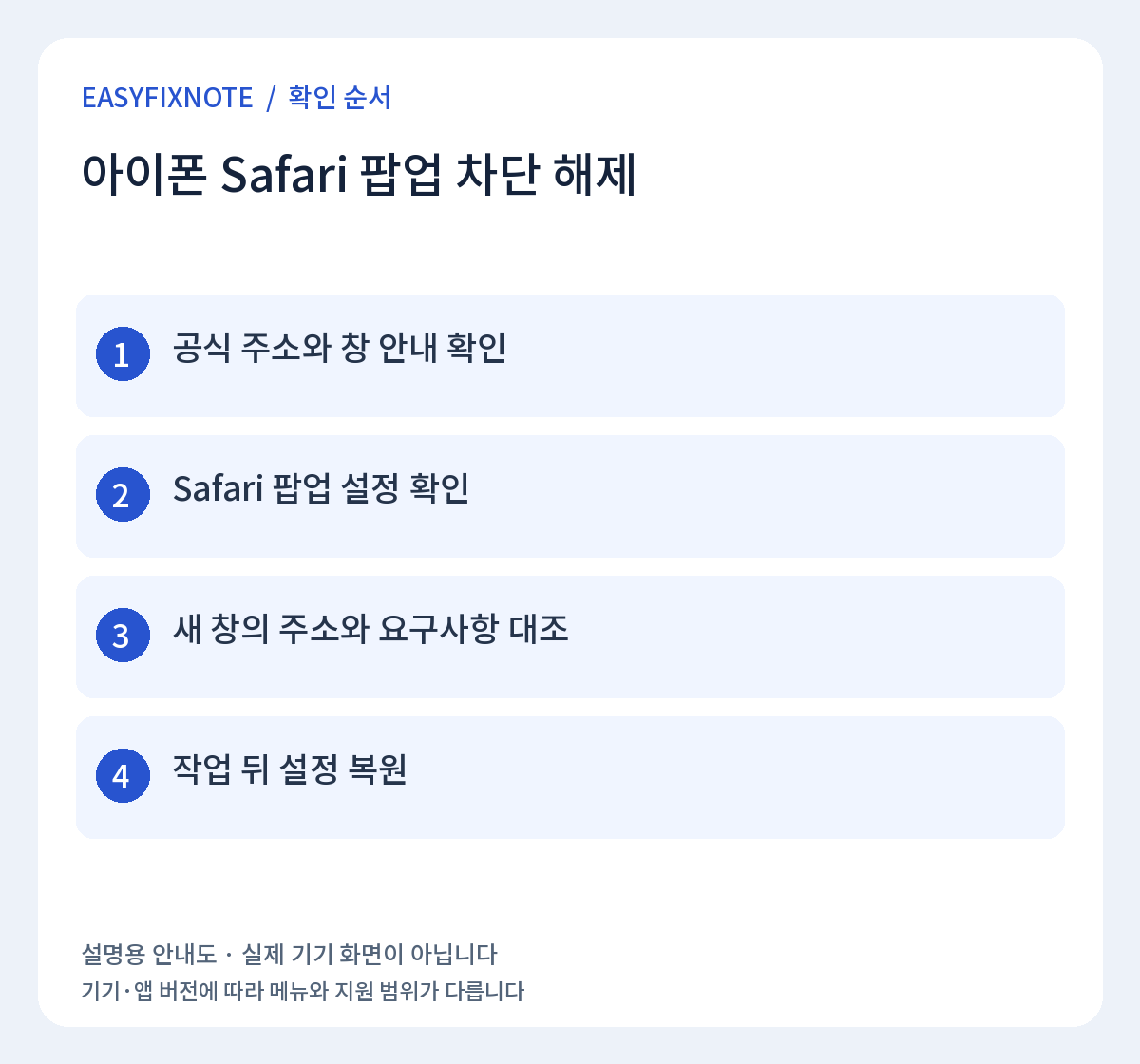
3. 새 창의 주소와 요구사항 대조
창이 열리면 새 주소와 요청 내용을 확인합니다. 원래 사이트와 무관한 앱 설치, 인증번호 전달, 송금 요구가 나온다면 진행하지 마세요. 팝업 차단을 푼 뒤에도 변화가 없으면 같은 버튼을 계속 누르지 말고 원래 사이트의 안내나 고객지원으로 확인합니다. 거래성 작업은 중복 진행되지 않았는지도 살펴야 합니다.
4. 작업 뒤 설정 복원
필요한 작업을 마치면 팝업 차단을 원래 상태로 돌립니다. 수상한 창은 내부의 닫기 그림보다 Safari의 탭 관리에서 닫는 편이 안전합니다. 탭을 다시 열어도 광고가 반복되면 Apple의 팝업 관련 안내를 확인하세요. 브라우저 보안 경고까지 함께 끌 필요는 없습니다.
주의할 점
팝업의 바이러스 감염 문구만 보고 앱이나 구성 프로파일을 설치하지 마세요. 사이트가 요구하더라도 보안 기능 전체를 끄는 방식으로 해결하지 않는 것이 좋습니다.
자주 묻는 질문
차단을 껐는데도 버튼이 안 눌려요.
팝업이 원인이 아닐 수 있습니다. 공식 사이트의 지원 브라우저와 로그인 상태를 확인하고 오류 문구를 기록하세요. 결제나 신청 버튼은 여러 번 눌러 중복 처리되지 않도록 특히 주의합니다.
함께 확인할 글
아이폰 사파리 페이지 안 열릴 때|사이트 문제와 연결 문제 구분
공식 도움말
공식 안내 확인: 2026년 9월 26일. 기기·앱 버전에 따라 메뉴 이름과 지원 범위가 다를 수 있습니다. 아래 원문에서 사용하는 기기의 조건을 확인하세요.