연락처가 일부만 보인다고 바로 삭제된 것은 아닙니다. iCloud, Google 등 여러 계정을 쓰거나 연락처 목록의 표시 범위가 바뀌면 보이는 사람이 달라질 수 있습니다. 먼저 어디에 저장한 연락처인지 확인하고, 복구나 계정 삭제는 그다음에 판단하세요.
1. 연락처 목록의 표시 범위 확인
연락처 앱에서 목록 화면으로 돌아가 전체 연락처와 계정별 목록을 확인합니다. 찾는 이름뿐 아니라 전화번호 일부로도 검색해 보세요. 특정 계정 목록만 보고 있었다면 다른 계정의 사람이 보이지 않을 수 있습니다. 이름 표기나 중복 카드 때문에 놓친 것인지도 확인합니다.
2. 연락처를 저장했던 계정 확인
iCloud에 저장한 연락처인지 회사 계정이나 Google 계정의 연락처인지 떠올려 보세요. iCloud 문제라면 iPhone이 의도한 Apple 계정에 로그인되어 있는지 확인합니다. 다른 기기에서 보이는 연락처도 어느 계정에 속하는지 대조해야 합니다. 같은 이름이 보인다는 것만으로 동일한 저장 위치라고 판단하지 마세요.
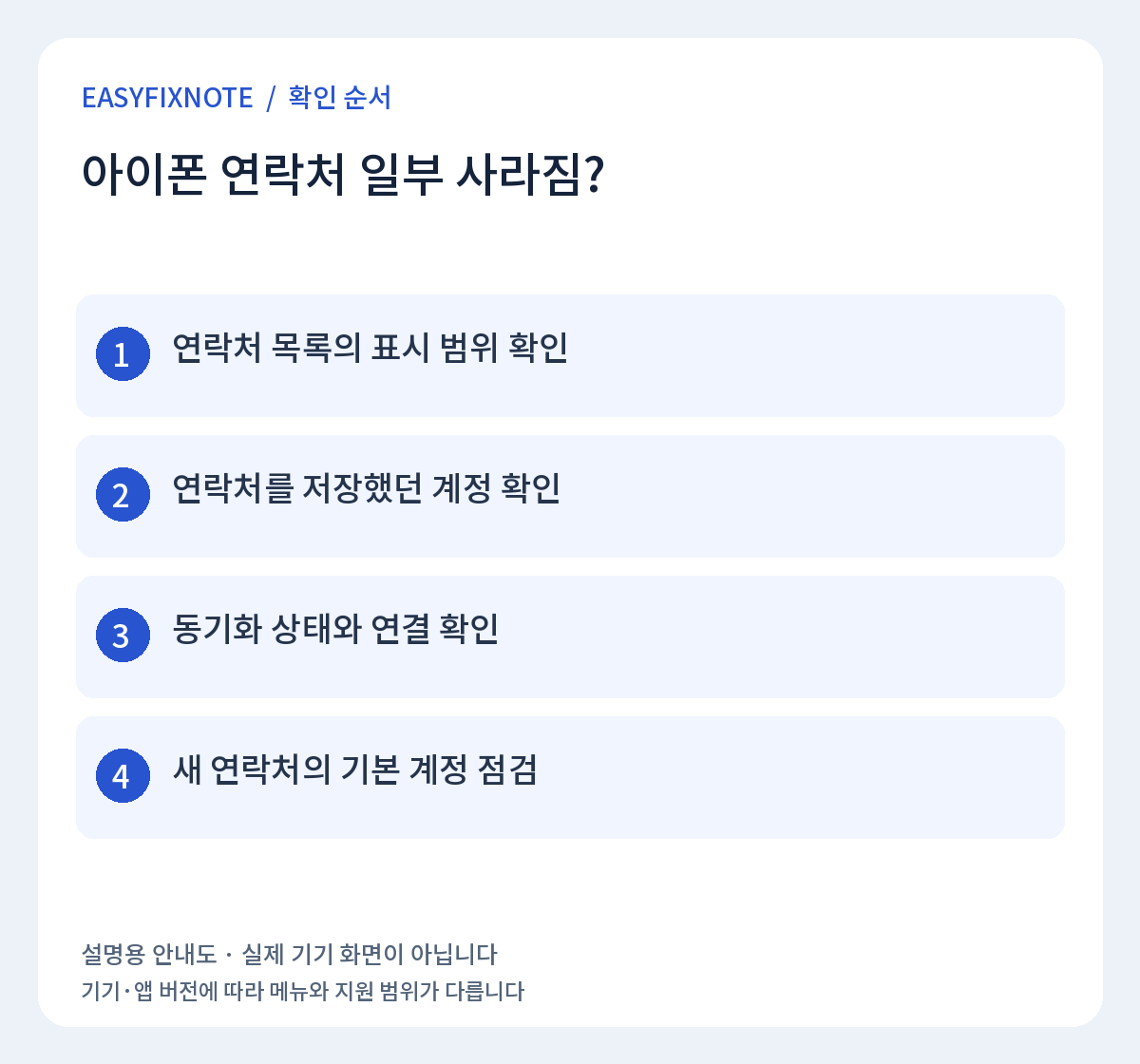
3. 동기화 상태와 연결 확인
iCloud의 연락처 동기화가 켜져 있는지, 네트워크가 정상인지 확인합니다. 연락처 앱을 새로 고치고 잠시 뒤 다시 검색하세요. Apple 시스템 상태와 기기 업데이트도 확인할 수 있습니다. 동기화를 반복해서 껐다 켜거나 계정을 제거하기 전에 연락처 사본과 화면에 나오는 보관·삭제 선택지를 확인해야 합니다.
4. 새 연락처의 기본 계정 점검
새로 입력한 연락처만 다른 기기에 안 보이면 새 연락처를 저장하는 기본 계정을 확인하세요. 기본 계정을 바꿔도 기존 연락처가 자동으로 다른 계정으로 이동하는 것은 아닙니다. 중요한 번호를 다시 입력하기 전에 원래 계정에 남아 있는지 확인하면 중복 생성을 줄일 수 있습니다.
주의할 점
계정 삭제, 대량 병합, 연락처 복원은 첫 단계가 아닙니다. 특히 회사에서 관리하는 계정은 조직의 동기화 정책이 적용될 수 있으므로 임의로 제거하지 마세요.
자주 묻는 질문
다른 iPhone에는 있는데 이 기기만 없으면요?
두 기기에서 사용하는 계정과 표시 목록을 먼저 비교하세요. 어느 계정의 연락처인지 확인한 뒤 해당 동기화 상태를 살펴보면 됩니다. 다른 기기에 남아 있는 자료는 문제를 확인하는 동안 지우지 않는 것이 좋습니다.
함께 확인할 글
아이폰 iCloud 백업 안됨|휴대폰 용량과 iCloud 용량은 달라요
공식 도움말
공식 안내 확인: 2026년 9월 26일. 기기·앱 버전에 따라 메뉴 이름과 지원 범위가 다를 수 있습니다. 아래 원문에서 사용하는 기기의 조건을 확인하세요.