Safari에서 한 사이트만 하얗게 나오거나 모든 페이지가 로딩 중에 멈출 수 있습니다. 바로 기록을 전부 지우기보다 다른 사이트와 다른 연결로 비교해 보세요. 로그인 자료를 지우기 전에 어느 범위에서 실패하는지 확인하는 것이 좋습니다.
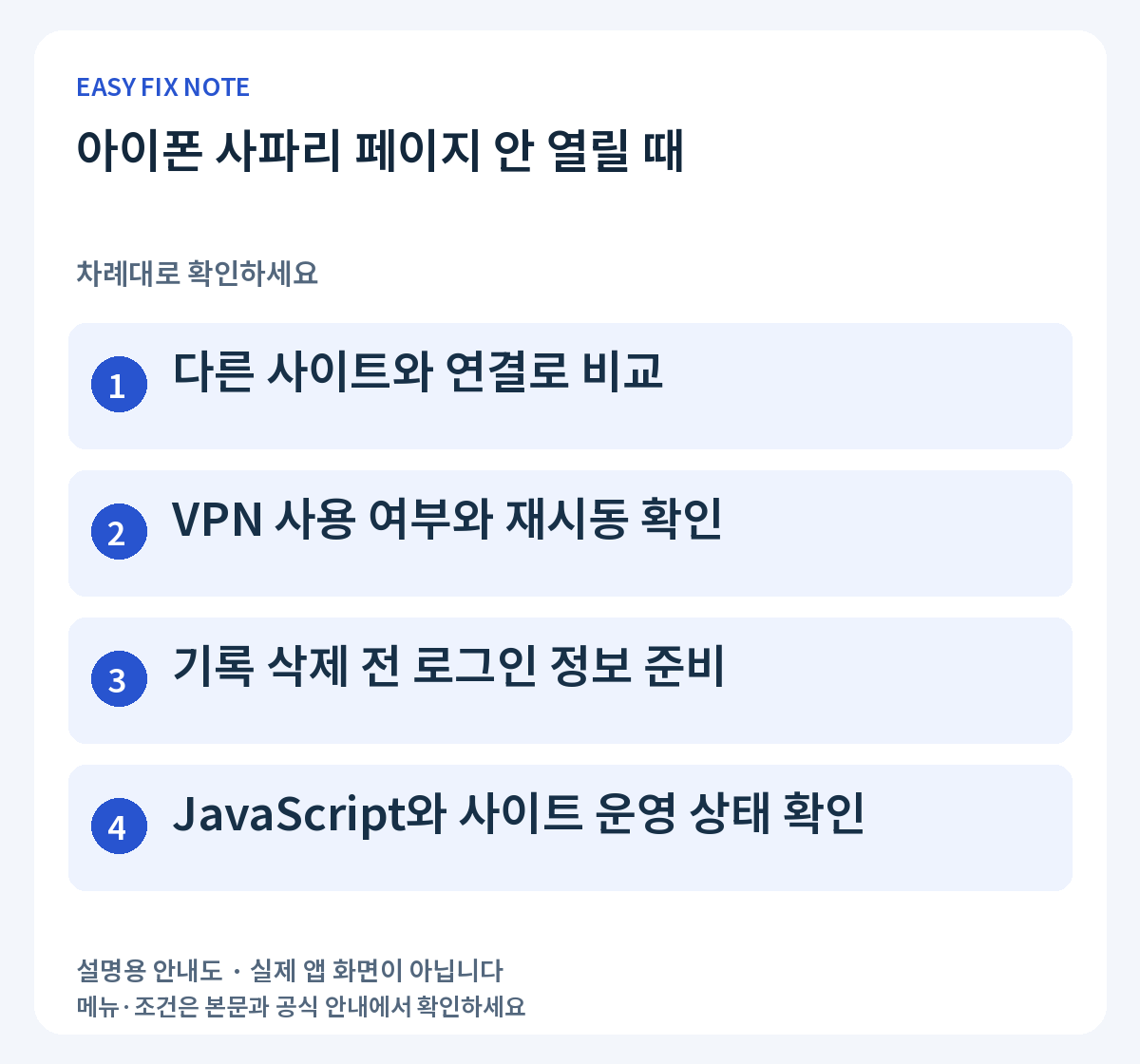
- 다른 사이트와 연결로 비교
- VPN 사용 여부와 재시동 확인
- 기록 삭제 전 로그인 정보 준비
- JavaScript와 사이트 운영 상태 확인
1. 다른 사이트와 연결로 비교
현재 주소를 다시 확인하고 정상적으로 이용하던 다른 사이트를 열어 봅니다. Wi-Fi에서만 안 되는지 셀룰러 연결에서는 열리는지도 비교하세요. 모바일 데이터 요금이 발생할 수 있으니 큰 파일 다운로드 대신 간단한 페이지로 시험합니다.
2. VPN 사용 여부와 재시동 확인
VPN을 사용 중이라면 연결 설정을 확인합니다. 업무용 관리 설정을 임의로 삭제하지 말고 담당자 안내를 따르세요. 기기를 껐다 켠 뒤 같은 주소에서 다시 시험하고, 특정 사이트만 계속 실패하는지 기록합니다.
3. 기록 삭제 전 로그인 정보 준비
필요한 경우 설정의 앱에서 Safari를 찾아 방문 기록 및 웹사이트 데이터 지우기를 검토합니다. iOS 버전에 따라 설정 위치가 다를 수 있습니다. 사이트에서 로그아웃되거나 기록이 지워질 수 있으므로 로그인 방법과 필요한 열린 페이지를 먼저 확인하세요.
4. JavaScript와 사이트 운영 상태 확인
Safari의 고급 설정에서 JavaScript가 켜져 있는지 확인합니다. 여러 조치 뒤에도 한 사이트만 안 된다면 해당 사이트 지원에 주소와 오류 문구를 전달하세요. 비공개 릴레이 등 연결 기능과의 관계를 확인할 때도 변경한 설정을 기록하고 시험 후 원래 상태를 검토합니다.
실수하기 쉬운 부분
보안 연결 경고가 나오는 사이트에서는 경고를 무시하고 개인정보를 입력하지 마세요. ‘사이트 하나만 실패’, ‘같은 Wi-Fi의 여러 기기가 실패’, ‘휴대폰에서만 실패’처럼 비교 결과를 남기면 문의 대상도 사이트 운영자·네트워크 관리자·기기 지원으로 나누기 쉬워집니다.
자주 묻는 질문
방문 기록을 지우면 무조건 해결되나요?
그렇지 않습니다. 사이트 서버나 네트워크 문제라면 기록 삭제로 해결되지 않을 수 있습니다. 그래서 다른 사이트와 연결을 비교하는 단계를 먼저 진행합니다.
공식 안내 확인
확인 기준: 2026년 9월 18일. 메뉴·제도는 바뀔 수 있으므로 이용 시 공식 안내를 확인하세요.