휴대폰 저장공간이 남아 있는데도 백업 공간이 부족하다는 안내가 나올 수 있습니다. 기기에 저장하는 공간과 iCloud 계정의 공간은 별개이기 때문입니다. 먼저 오류 문구와 마지막으로 백업된 날짜를 확인하고 필요한 조치만 골라 보세요.
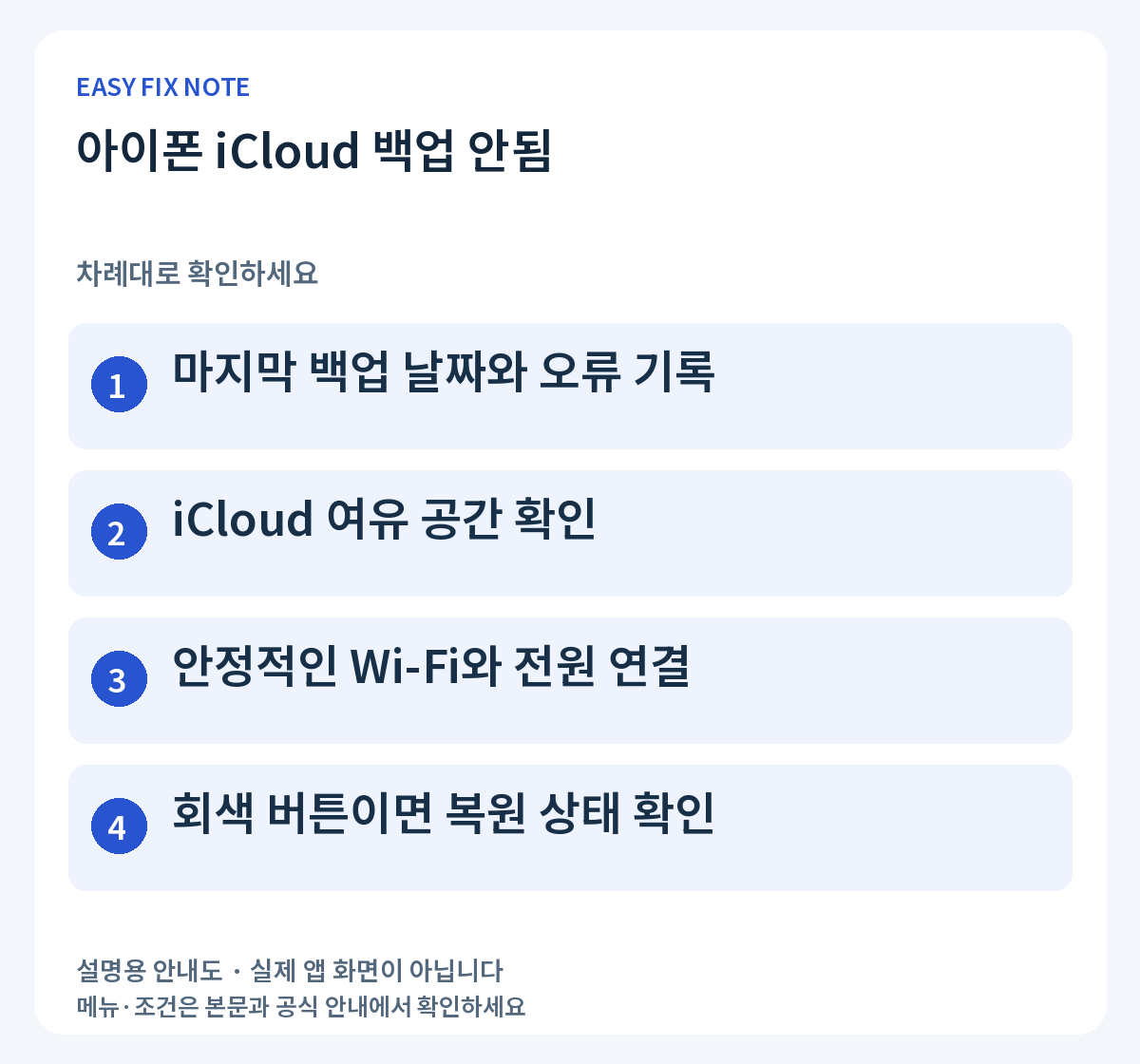
- 마지막 백업 날짜와 오류 기록
- iCloud 여유 공간 확인
- 안정적인 Wi-Fi와 전원 연결
- 회색 버튼이면 복원 상태 확인
1. 마지막 백업 날짜와 오류 기록
설정에서 자신의 이름을 누르고 iCloud의 백업 항목을 찾습니다. 최근 성공한 백업 시각과 현재 나오는 문구를 메모하세요. 백업을 켰다는 표시만으로 최신 자료가 모두 보관되었다고 생각하지 말고 완료된 날짜를 기준으로 판단합니다.
2. iCloud 여유 공간 확인
iCloud 저장공간 관리에서 남은 공간과 다음 백업에 필요한 용량을 확인합니다. 휴대폰의 일반·저장공간 화면과 혼동하지 마세요. 불필요한 항목을 정리할지 요금제를 바꿀지는 어떤 데이터가 공간을 차지하는지 확인한 뒤 결정해야 합니다.
3. 안정적인 Wi-Fi와 전원 연결
신뢰하는 Wi-Fi에 연결하고 전원을 연결한 상태에서 백업을 다시 진행해 봅니다. 인터넷에서 페이지가 열리는지도 함께 확인하세요. 연결이 불안정한 경우 다른 Wi-Fi로 비교하고, 업로드가 느린 첫 백업은 시간이 걸릴 수 있으므로 진행 상태를 살펴봅니다.
4. 회색 버튼이면 복원 상태 확인
백업 선택이 회색이면 아직 기기 복원이 진행 중인지 확인합니다. 회사나 학교에서 관리하는 기기는 관리 프로필이 제한할 수도 있습니다. 프로필을 임의로 지우지 말고 담당자에게 문의하며, 오류가 계속되면 문구와 백업 날짜를 Apple 지원에 전달합니다.
실수하기 쉬운 부분
새 백업을 만들겠다고 기존의 유일한 백업부터 지우지 마세요. 사진 동기화와 기기 백업은 같은 기능으로 생각하기 쉬우므로, 중요한 자료는 실제 보관 위치를 확인해야 합니다. 완료 후 백업 시각이 갱신됐는지 다시 확인하는 것이 마지막 단계입니다.
자주 묻는 질문
공간이 부족하면 반드시 유료 결제를 해야 하나요?
무조건 그런 것은 아닙니다. 백업 크기와 보관할 자료를 확인한 뒤 정리, 별도 보관, 저장공간 확대 중 맞는 방법을 선택하세요. 삭제 전에는 필요한 원본을 확인해야 합니다.
공식 안내 확인
확인 기준: 2026년 9월 18일. 메뉴·제도는 바뀔 수 있으므로 이용 시 공식 안내를 확인하세요.