문자 안내나 예약 내역을 남기려는데 화면 캡처가 잘되지 않을 수 있습니다. Android는 제조사마다 추가 기능이 달라도 전원과 음량 낮추기 버튼 조합을 쓰는 기기가 많습니다. 민감한 정보가 없는 일반 화면에서 먼저 연습하세요.
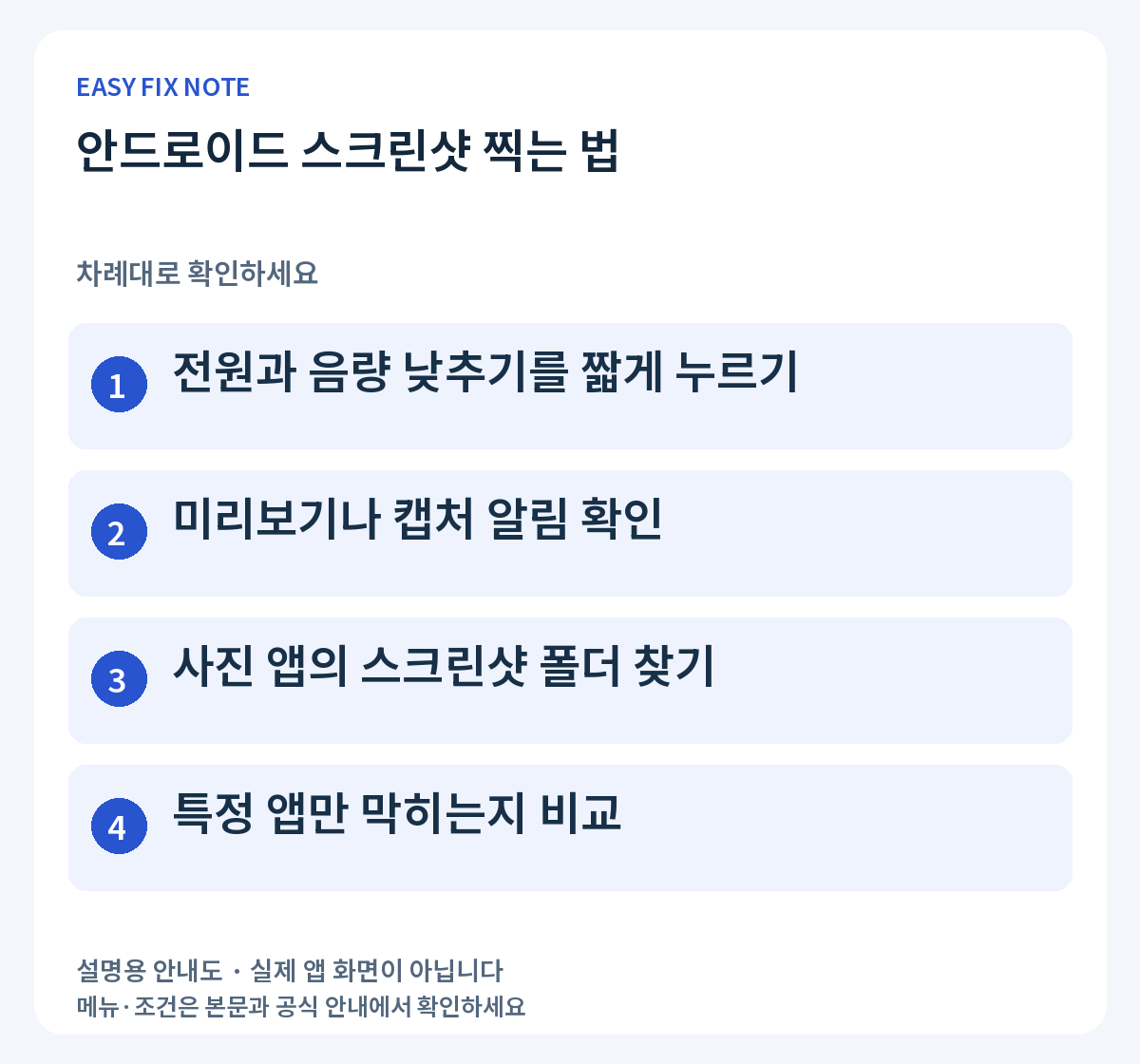
- 전원과 음량 낮추기를 짧게 누르기
- 미리보기나 캡처 알림 확인
- 사진 앱의 스크린샷 폴더 찾기
- 특정 앱만 막히는지 비교
1. 전원과 음량 낮추기를 짧게 누르기
캡처할 화면을 띄우고 전원 버튼과 음량 낮추기 버튼을 함께 눌렀다 놓습니다. 길게 누르면 전원 메뉴 등이 나올 수 있어 짧게 누르는 동작부터 비교하세요. 버튼 방식이 다른 기기라면 제조사 안내의 스크린샷 항목을 확인합니다.
2. 미리보기나 캡처 알림 확인
화면에 작은 미리보기나 저장 알림이 나타나는지 봅니다. 소리가 나지 않아도 캡처되었을 수 있으므로 소리만으로 실패를 판단하지 마세요. 편집 화면을 열었다면 잘라내기 등의 변경 후 저장 또는 완료가 필요한지도 확인합니다.
3. 사진 앱의 스크린샷 폴더 찾기
Google 포토나 갤러리에서 스크린샷에 해당하는 앨범·폴더를 찾습니다. 최근 사진 정렬을 확인하고 같은 화면이 여러 장 저장되었는지 살펴보세요. Google 포토에서는 컬렉션의 기기 폴더처럼 기기에 저장된 사진을 보는 경로가 있을 수 있습니다.
4. 특정 앱만 막히는지 비교
홈 화면은 캡처되는데 금융 앱이나 보호된 화면만 안 된다면 해당 서비스의 보안 제한일 수 있습니다. 이를 고장으로 단정하거나 제한을 해제하는 앱을 설치하지 마세요. 증빙이 필요하면 서비스가 제공하는 거래내역 저장·확인서 발급 기능을 이용합니다.
실수하기 쉬운 부분
전송 전 주민등록번호, 계좌번호, 인증번호가 보이는지 확인하고 필요한 부분만 잘라서 공유하세요. 스크린샷은 현재 보이는 화면을 남기는 자료이므로 문서 원본이나 공식 발급본을 요구하는 곳에서 항상 대신 사용할 수 있는 것은 아닙니다.
자주 묻는 질문
긴 페이지를 한 장으로 저장할 수 있나요?
지원 기기와 앱에서는 캡처 뒤 더 많이 캡처하기 같은 기능이 나타날 수 있습니다. 버튼이 없으면 해당 조합에서 지원하지 않을 수 있으니 기본 캡처부터 확인하세요.
공식 안내 확인
확인 기준: 2026년 9월 18일. 메뉴·제도는 바뀔 수 있으므로 이용 시 공식 안내를 확인하세요.