사진이 안 보인다고 모두 영구 삭제된 것은 아닙니다. 다른 계정으로 보고 있거나 보관 항목으로 옮긴 경우도 있습니다. 복구를 확인하는 동안 휴지통 비우기나 추가 삭제는 멈추고, 어느 앱에서 사진을 지웠는지부터 정리하세요.
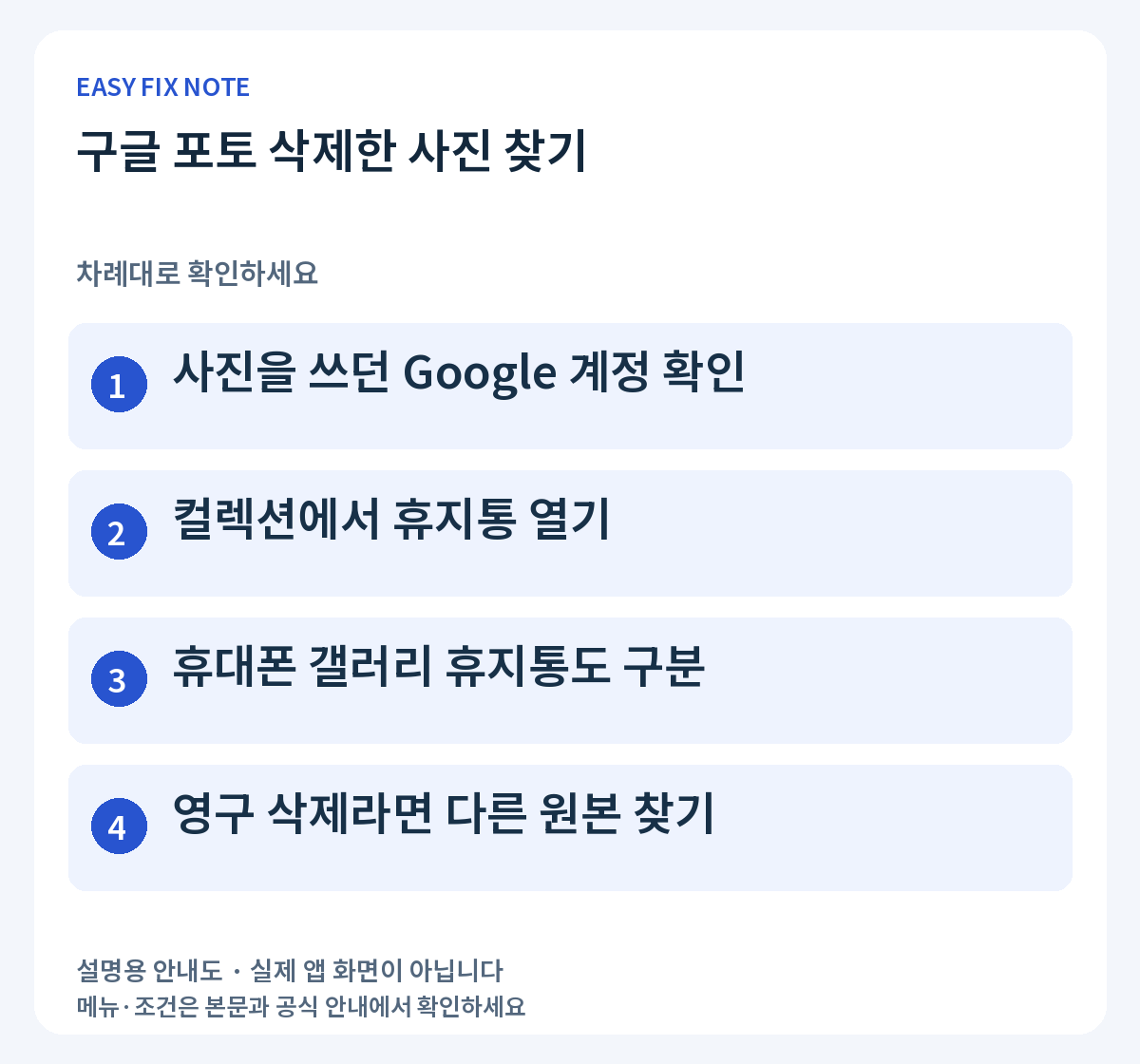
- 사진을 쓰던 Google 계정 확인
- 컬렉션에서 휴지통 열기
- 휴대폰 갤러리 휴지통도 구분
- 영구 삭제라면 다른 원본 찾기
1. 사진을 쓰던 Google 계정 확인
Google 포토 오른쪽 위 프로필을 눌러 이메일 주소를 확인합니다. 업무용과 개인용 계정을 함께 쓰면 서로 다른 보관함을 보고 있을 수 있습니다. 사진을 찍은 날짜나 장소를 떠올려 검색하고, 보관 항목이나 기기 폴더에도 사진이 있는지 살펴보세요.
2. 컬렉션에서 휴지통 열기
Google 포토의 컬렉션에서 휴지통을 찾아 삭제한 항목을 확인합니다. 버전에 따라 메뉴 위치가 다르면 앱 안의 도움말에서 ‘휴지통’을 검색하세요. 사진을 찾았다면 영구 삭제가 아닌 복원 기능을 선택하고 원래 보관함에 다시 나타나는지 확인합니다.
3. 휴대폰 갤러리 휴지통도 구분
제조사 갤러리와 Google 포토는 다른 앱입니다. 어느 앱에서 삭제했는지에 따라 확인할 보관함이 달라질 수 있습니다. 두 앱에 사진이 보였다는 사실만으로 독립적인 백업 두 개가 있다고 단정하지 말고, 복원한 사진이 실제로 열리는지 확인하세요.
4. 영구 삭제라면 다른 원본 찾기
휴지통에서 이미 완전히 삭제된 항목은 Google 포토의 일반 복원 기능으로 되살릴 수 없습니다. PC에 복사한 사진, 별도 백업, 가족에게 보낸 원본처럼 다른 사본을 찾아보세요. 복구를 보장한다며 계정 비밀번호나 결제를 요구하는 서비스는 신중히 확인합니다.
실수하기 쉬운 부분
휴지통에는 보관 기한이 있으므로 앱에 표시되는 남은 기간을 확인하세요. Google 포토에서 삭제하면 백업이 켜진 다른 기기의 같은 사진에도 영향이 갈 수 있습니다. 휴대폰 용량만 줄이려던 목적이라면 일반 삭제와 기기 여유 공간 확보 기능의 차이를 먼저 확인해야 합니다.
자주 묻는 질문
휴지통이 비어 있으면 사진이 없어진 건가요?
잘못된 계정, 보관 항목, 다른 갤러리 앱인지 먼저 구분하세요. 다만 영구 삭제된 사진이 반드시 복구된다는 뜻은 아니며 별도 사본 유무를 확인해야 합니다.
공식 안내 확인
확인 기준: 2026년 9월 18일. 메뉴·제도는 바뀔 수 있으므로 이용 시 공식 안내를 확인하세요.