카메라 화면이 검게 보이거나 사진이 뿌옇다고 곧바로 렌즈 고장으로 단정할 수는 없습니다. 가리는 액세서리, 렌즈 표면, 특정 앱 문제를 먼저 나누어 확인하세요. 기본 카메라에서 같은 대상을 찍어 비교하는 것이 출발점입니다.
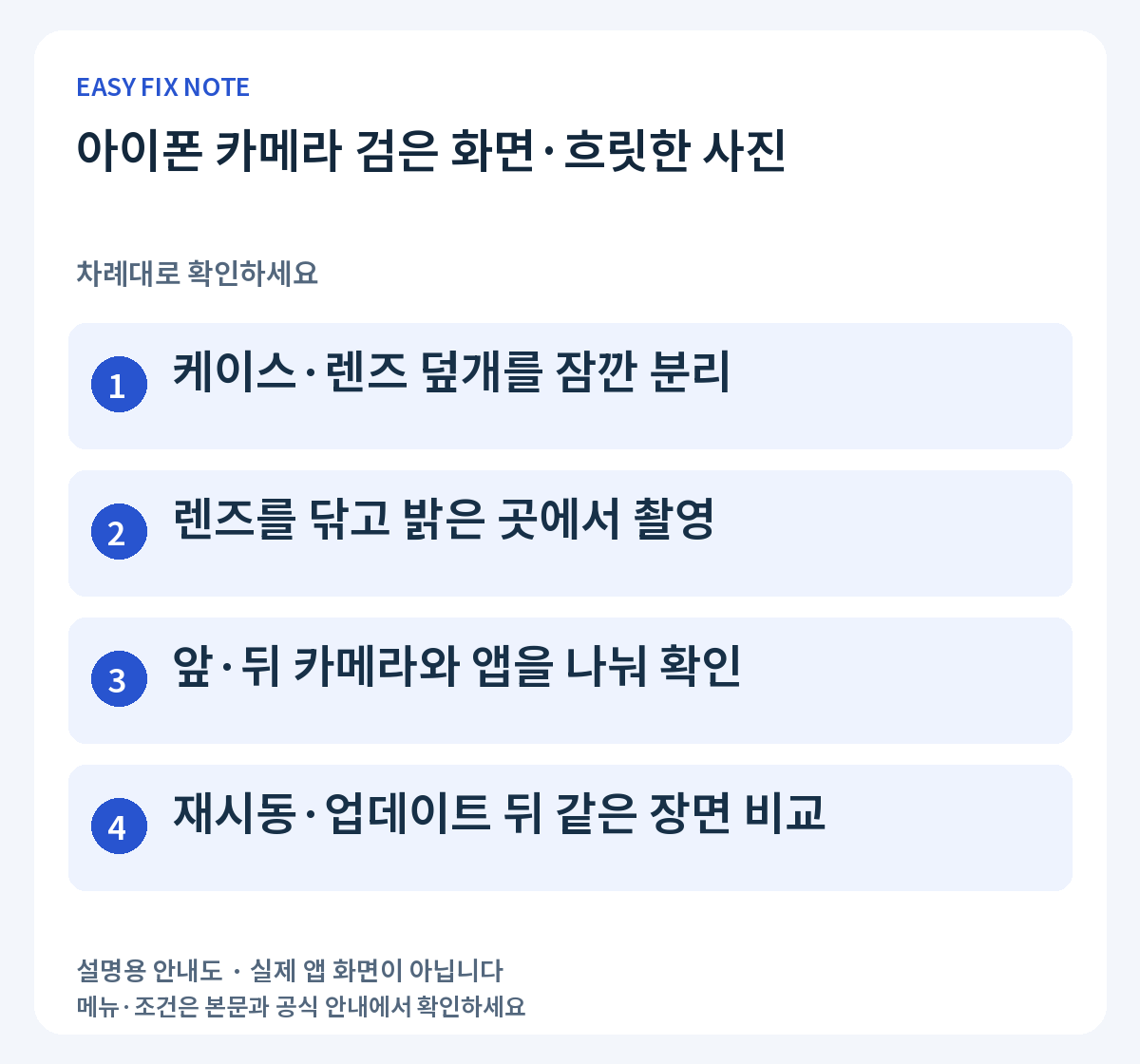
- 케이스·렌즈 덮개를 잠깐 분리
- 렌즈를 닦고 밝은 곳에서 촬영
- 앞·뒤 카메라와 앱을 나눠 확인
- 재시동·업데이트 뒤 같은 장면 비교
1. 케이스·렌즈 덮개를 잠깐 분리
카메라 주변을 덮는 필름이나 케이스, 자석이 들어간 액세서리를 분리한 상태에서 촬영해 봅니다. 보호 액세서리를 새로 붙인 직후부터 흐려졌다면 특히 비교가 필요합니다. 앞면 카메라와 뒷면 렌즈가 손가락이나 덮개에 가려지지 않았는지도 살펴보세요.
2. 렌즈를 닦고 밝은 곳에서 촬영
부드러운 극세사 천으로 렌즈 표면을 닦고 밝은 실내에서 글씨나 물건을 촬영합니다. 어두운 환경에서 움직이는 대상을 찍을 때 생기는 흔들림과, 밝은 곳에서도 계속 나타나는 흐림을 구분하세요. 렌즈 안쪽에 물기가 보이거나 충격 뒤 이상이 생겼다면 분해하지 말고 점검을 받습니다.
3. 앞·뒤 카메라와 앱을 나눠 확인
기본 카메라의 전환 버튼으로 앞면과 뒷면을 각각 시험합니다. 기본 카메라는 정상인데 특정 메신저에서만 검다면 해당 앱 쪽 문제를 먼저 확인할 단서입니다. 어느 카메라에서 어떤 증상이 생기는지 메모해 두면 여러 설정을 무작정 바꾸지 않아도 됩니다.
4. 재시동·업데이트 뒤 같은 장면 비교
아이폰을 다시 켜고 사용 가능한 iOS 업데이트를 확인한 뒤 같은 장소에서 다시 촬영합니다. 계속 검게 나오거나 한쪽 카메라만 작동하지 않으면 Apple 지원에 문의합니다. 문의할 때 기기 모델, 문제가 시작된 시점, 액세서리를 뺀 결과를 함께 전달하세요.
실수하기 쉬운 부분
카메라 검은 화면을 해결하려고 사진 보관함을 지우거나 휴대전화를 초기화하는 단계부터 시작하지 마세요. 손전등도 함께 작동하지 않는지 확인하면 상담 때 도움이 되지만, 불빛을 눈 가까이에 비추어 시험할 필요는 없습니다.
자주 묻는 질문
사진은 찍히는데 특정 앱에서만 검게 나와요.
기본 카메라의 앞·뒤 촬영이 정상이라는 점을 먼저 확인하고 해당 앱의 카메라 권한과 업데이트를 살펴보세요. 앱 이름을 적어 두고 그 앱 고객지원에 문의하는 편이 구체적입니다.
공식 안내 확인
확인 기준: 2026년 9월 18일. 메뉴·제도는 바뀔 수 있으므로 이용 시 공식 안내를 확인하세요.