Face ID가 실패한다고 무조건 얼굴을 다시 등록할 필요는 없습니다. 암호를 요구하는 정상적인 보안 상황인지, 얼굴을 가리는 요소가 있는지 먼저 확인하세요. TrueDepth 카메라 손상이나 Face ID 비활성화 경고가 보이면 설정 변경만 반복하지 않는 것이 좋습니다.
1. 암호 요구 화면을 먼저 읽기
iPhone을 재시동한 직후처럼 암호를 먼저 입력해야 하는 상황이 있습니다. 화면의 안내에 따라 본인의 암호로 잠금을 해제한 다음 다시 Face ID를 시험하세요. 단지 암호를 요구했다는 이유로 얼굴 정보가 지워졌다고 판단하지 마세요. 암호를 모르는 상태에서 Face ID 설정부터 초기화하지 않습니다.
2. 카메라와 얼굴 가림 확인
화면 위쪽 TrueDepth 카메라 영역이 케이스나 이물질에 가려져 있지 않은지 확인합니다. 눈·코·입을 가리는 요소와 기기를 바라보는 위치도 살펴보세요. 마스크나 가로 방향 인식 지원은 모델과 소프트웨어 조건에 따라 다릅니다. 모든 iPhone에서 똑같이 동작한다고 가정하지 않는 것이 좋습니다.
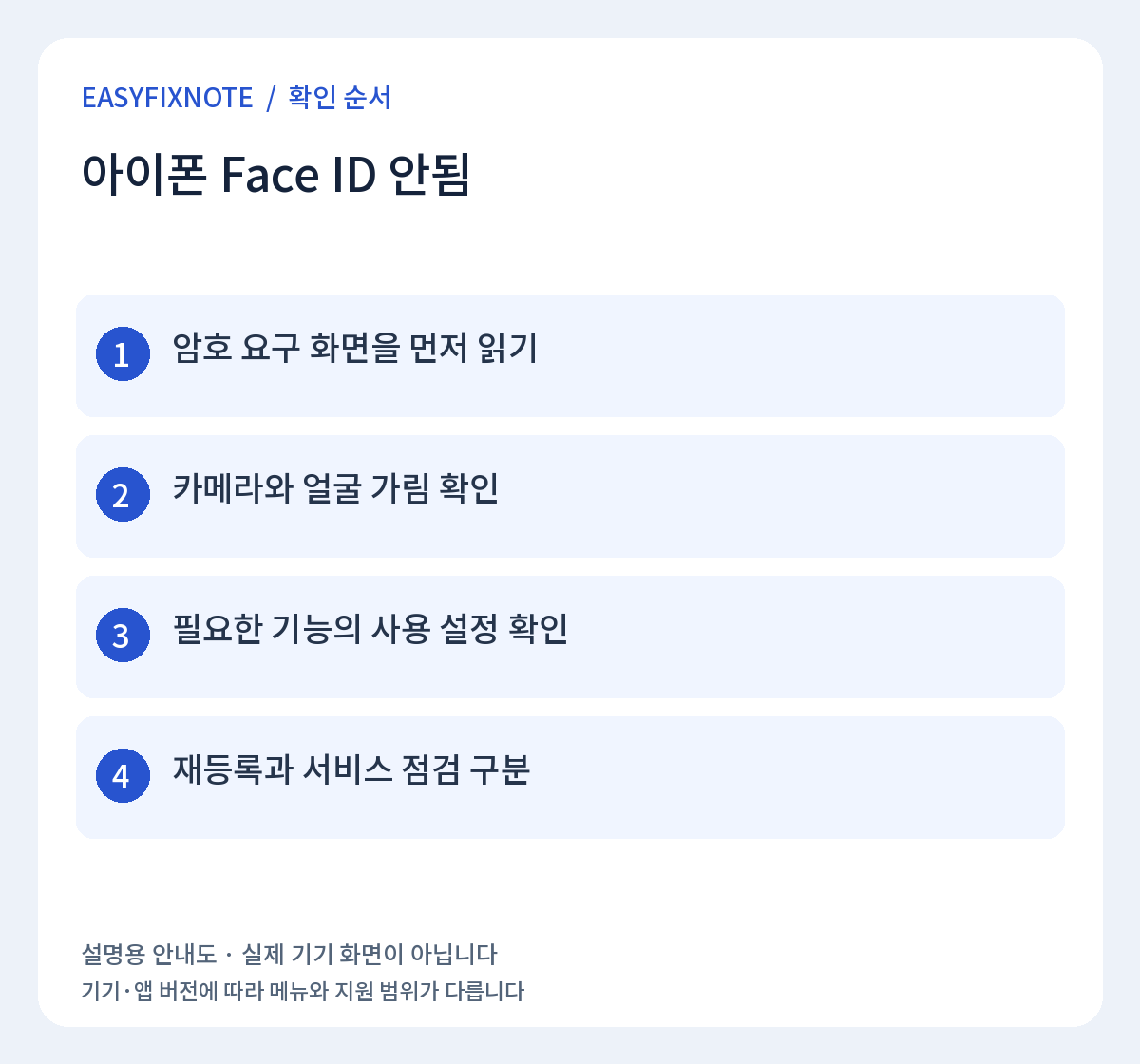
3. 필요한 기능의 사용 설정 확인
설정 → Face ID 및 암호에서 iPhone 잠금 해제나 필요한 앱·기능에 Face ID 사용이 허용되어 있는지 확인합니다. 잠금 해제는 되지만 특정 앱만 실패한다면 앱의 로그인 설정과 지원 여부도 확인하세요. 기기 재시작과 iOS 업데이트 후에도 같은 기능에서 반복되는지 비교합니다.
4. 재등록과 서비스 점검 구분
가림과 설정을 확인한 뒤에도 인식 문제가 반복되면 공식 안내에 따라 Face ID 재설정을 검토할 수 있습니다. 다만 Face ID를 설정할 수 없거나 카메라 관련 경고가 계속되면 서비스 점검이 필요할 수 있습니다. 충격이나 수리 이후 시작됐는지도 기록하고 TrueDepth 부품을 직접 만지지 마세요.
주의할 점
기기 암호는 Face ID와 별도로 기억해야 합니다. 얼굴 인식을 되게 하려고 잠금 보안을 없애거나 출처 불명의 수리·설정 도구를 설치하지 마세요.
자주 묻는 질문
잠금은 풀리는데 앱에서만 Face ID가 안 돼요.
해당 앱이 Face ID를 지원하는지, 앱에서 생체인증 사용을 켰는지 확인하세요. 앱 자체 로그인을 먼저 해야 하는 경우도 있습니다. 전체 Face ID 장애와 구분해서 보는 것이 좋습니다.
함께 확인할 글
아이폰 터치 안 먹을 때|충전기·물기·보호필름부터 확인
공식 도움말
공식 안내 확인: 2026년 9월 26일. 기기·앱 버전에 따라 메뉴 이름과 지원 범위가 다를 수 있습니다. 아래 원문에서 사용하는 기기의 조건을 확인하세요.