App Store에서 앱이 대기 중이거나 다운로드가 멈추면 네트워크만 문제라고 단정하지 마세요. 계정 확인이나 결제 관련 안내가 원인일 수도 있습니다. 기존 앱을 지우기 전에 화면의 정확한 문구와 어떤 앱에서 발생하는지 확인하는 것이 좋습니다.
1. 오류 문구와 대상 앱 확인
대기 중 표시인지 확인 필요 또는 청구 관련 메시지인지 읽어 봅니다. 새 앱 하나만 안 되는지 여러 앱 업데이트가 모두 실패하는지도 확인하세요. 특정 앱은 기기·운영체제·계정 조건을 요구할 수 있습니다. 앱 상세 화면의 요구사항과 현재 iOS 버전을 비교하는 것이 도움이 됩니다.
2. 연결과 저장공간 확인
웹페이지가 정상적으로 열리는 네트워크에서 다시 시도하고 기기에 여유 공간이 있는지 확인합니다. 다른 다운로드가 진행 중이라면 상태를 살펴보세요. 앱이 설치되려면 다운로드 파일 외에 추가 공간이 필요할 수 있으므로 화면의 저장공간 부족 안내를 따릅니다. 중요한 자료를 급히 지우지 말고 보관 상태를 먼저 확인하세요.
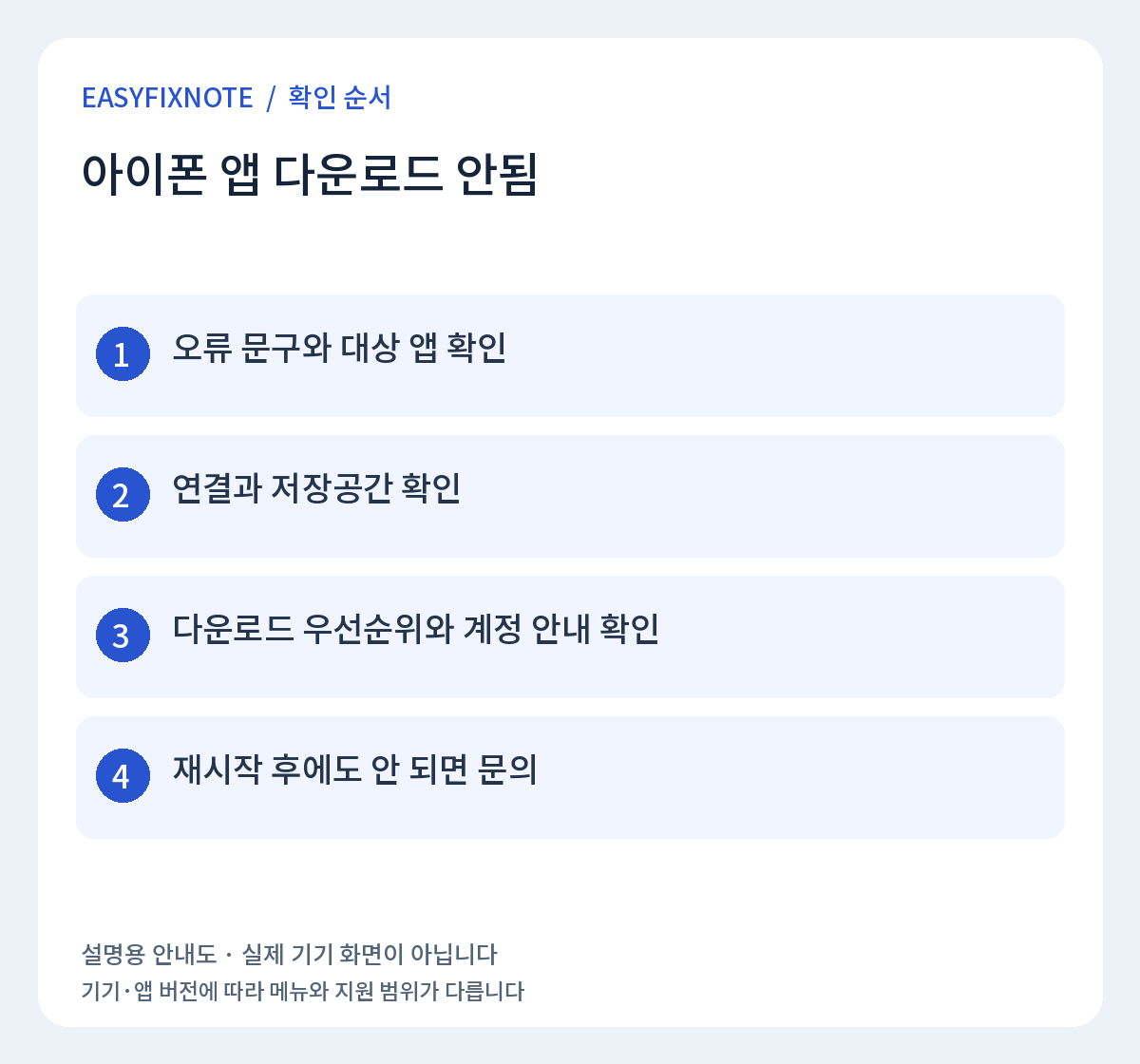
3. 다운로드 우선순위와 계정 안내 확인
홈 화면의 앱을 길게 눌렀을 때 먼저 다운로드하기가 나타나면 선택해 볼 수 있습니다. 무료 앱이라도 유효한 결제 방법이나 이전 청구 문제 해결이 필요한 경우가 있습니다. 결제 관련 경고가 있다면 Apple 계정의 공식 설정에서 확인하고 문자나 팝업의 낯선 링크로 결제 정보를 입력하지 마세요.
4. 재시작 후에도 안 되면 문의
iPhone을 재시작한 뒤 다시 다운로드를 확인합니다. 계속 실패하면 앱 이름, 발생 문구, 시도한 네트워크와 계정 상태를 정리해 Apple 지원에 문의하세요. 설치된 앱을 삭제하면 앱 내부의 동기화되지 않은 자료가 사라질 수 있으므로 삭제 후 재설치를 첫 해결책으로 삼지 않습니다.
주의할 점
계정 로그아웃이나 결제 수단 변경은 영향을 확인한 뒤 진행하세요. 가족 공유·연령 제한·조직 관리 기기에서는 본인만으로 바꿀 수 없는 조건도 있습니다.
자주 묻는 질문
무료 앱인데 결제 방법을 확인하라고 해요.
무료 앱에서도 계정이나 결제 방법 확인이 필요할 수 있습니다. 화면의 안내를 Apple 공식 설정에서 확인하세요. 앱 가격이 무료라는 이유만으로 청구 관련 경고를 무시하면 해결되지 않을 수 있습니다.
함께 확인할 글
공식 도움말
공식 안내 확인: 2026년 9월 26일. 기기·앱 버전에 따라 메뉴 이름과 지원 범위가 다를 수 있습니다. 아래 원문에서 사용하는 기기의 조건을 확인하세요.