보관과 삭제가 다른 작업인지 확인
Gmail에서 보관을 누른 뒤 받은편지함에서 메일이 사라져 삭제됐다고 생각할 수 있습니다. Google은 보관하면 받은편지함에서는 제외되지만 전체보관함에서 찾을 수 있다고 안내합니다. 휴대전화의 Android용 Gmail을 기준으로 확인하겠습니다. 새 메일이 아예 수신되지 않은 문제와 이미 받은 메일을 보관한 뒤 찾는 문제를 나누어 보세요. 먼저 메일을 받은 계정이 어느 주소였는지 확인합니다.
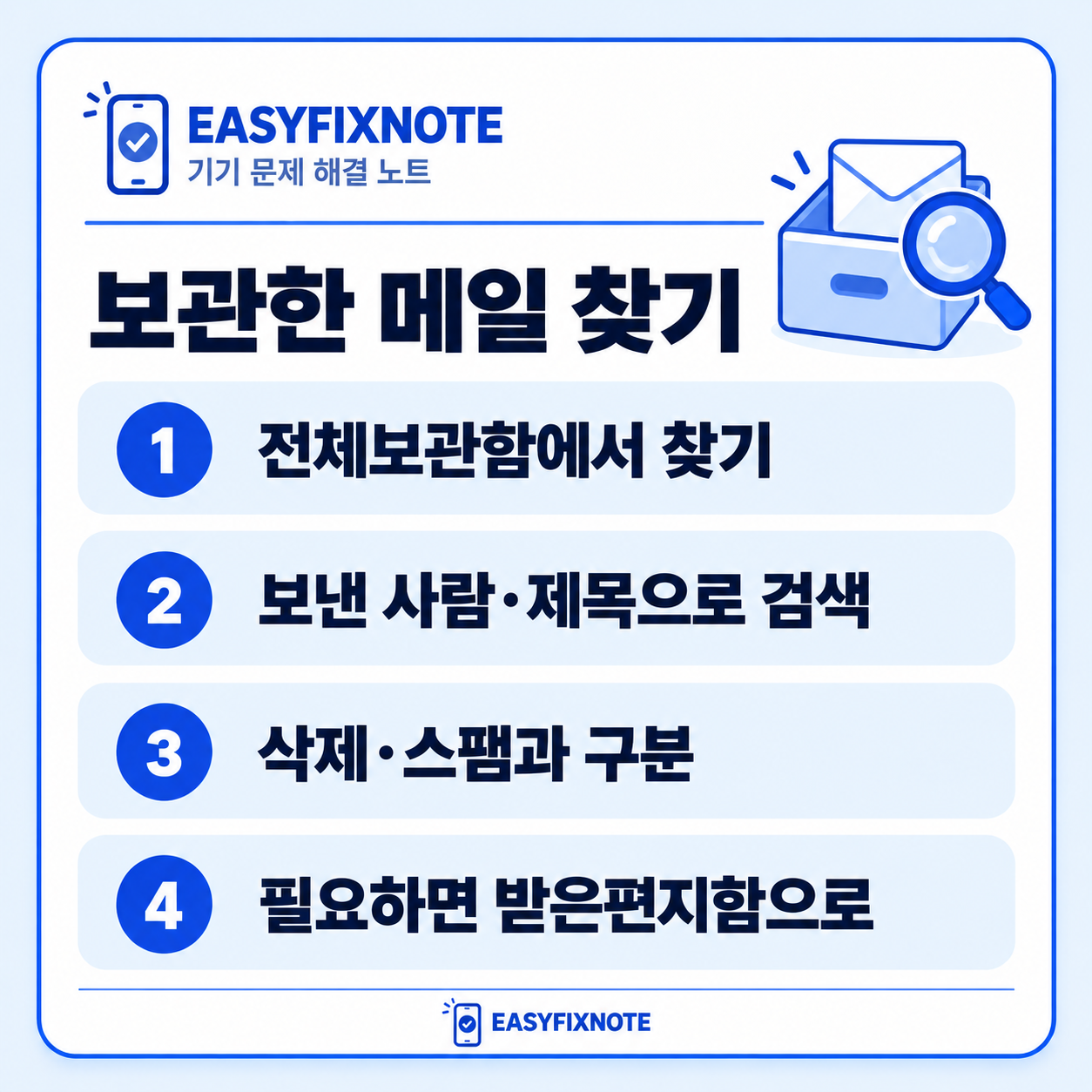
현재 계정의 전체보관함 열기
Gmail 메뉴에서 전체보관함을 열고 찾으려는 메일이 있는지 확인합니다. 계정이 여러 개면 프로필의 이메일 주소를 먼저 읽어 보세요. 업무용 계정에 있던 메일을 개인 계정에서 검색하면 보관 여부를 확인하기 어렵습니다. 전체보관함에서 보이는 항목을 모두 이번에 보관한 메일이라고 생각하지 않고 보낸 사람, 제목과 수신 시점을 함께 봅니다. 휴지통이나 스팸함을 전체보관함의 다른 이름으로 부르지 않습니다.
보낸 사람과 제목으로 검색 범위 줄이기
Google의 현재 보관 안내는 검색창에 in:archive를 입력해 보관된 메일을 찾는 방법도 설명합니다. 기억나는 보낸 사람이나 제목을 함께 확인하면 원하는 항목을 구분하기 쉽습니다. 예를 들어 지난주 받은 영수증을 찾는다면 계정과 발신자, 제목의 특징을 적어 두고 결과에서 날짜를 읽습니다. 검색 결과가 없다는 이유만으로 즉시 삭제됐다고 판단하지 않고 사용한 검색어와 계정부터 다시 확인합니다.
삭제·스팸 여부와 다른 계정 구분
보관했다고 기억했는데 찾지 못했다면 실제로 누른 작업이 보관인지 삭제인지 돌아봅니다. 휴지통과 스팸함은 각 위치에서 별도로 확인하세요. 이 글의 보관 기능을 삭제한 모든 메일의 복원 방법으로 안내하지 않습니다. 웹에서 같은 계정을 확인한 결과와 휴대전화의 결과가 다른지도 정리할 수 있습니다. 서로 다른 계정의 메일 목록을 비교하거나 예전 검색 결과를 현재 상태로 착각하지 않도록 주의합니다.
필요하면 받은편지함으로 이동
Android용 Gmail에서 메일을 길게 눌러 선택하고 더 보기의 받은편지함으로 이동을 선택할 수 있습니다. 이동하려는 메일과 선택 수를 읽고 진행하세요. Google은 보관한 메일에 답장이 오면 받은편지함으로 돌아올 수 있다고도 설명합니다. 목록에 다시 보인다고 보관 기능이 저장되지 않았다고 단정하지 않는 이유입니다. 이동 후 같은 계정의 받은편지함에서 제목과 보낸 사람이 맞는지 확인합니다.
메일 위치 문제와 수신 문제 나누기
정리하면 보관한 메일은 올바른 계정의 전체보관함과 검색에서 먼저 찾고, 필요할 때 받은편지함으로 옮깁니다. 상대방이 새로 보냈다는 메일 자체가 없다면 보관과는 다른 수신·동기화 점검이 필요합니다. 문의할 때는 계정의 종류, 메일이 마지막으로 보였던 위치, 실행한 작업과 검색어를 정리하세요. 제목이나 본문에 개인정보가 있다면 전체 화면을 공개하기보다 필요한 상태만 설명합니다.
관련 글: 새 메일의 수신·동기화 문제와 구분
공식 안내: Google 공식 도움말