갤럭시 모바일 핫스팟은 켜지는데 노트북이나 태블릿에서 검색이 안 되거나, 연결은 됐는데 인터넷이 안 되는 경우가 있습니다.
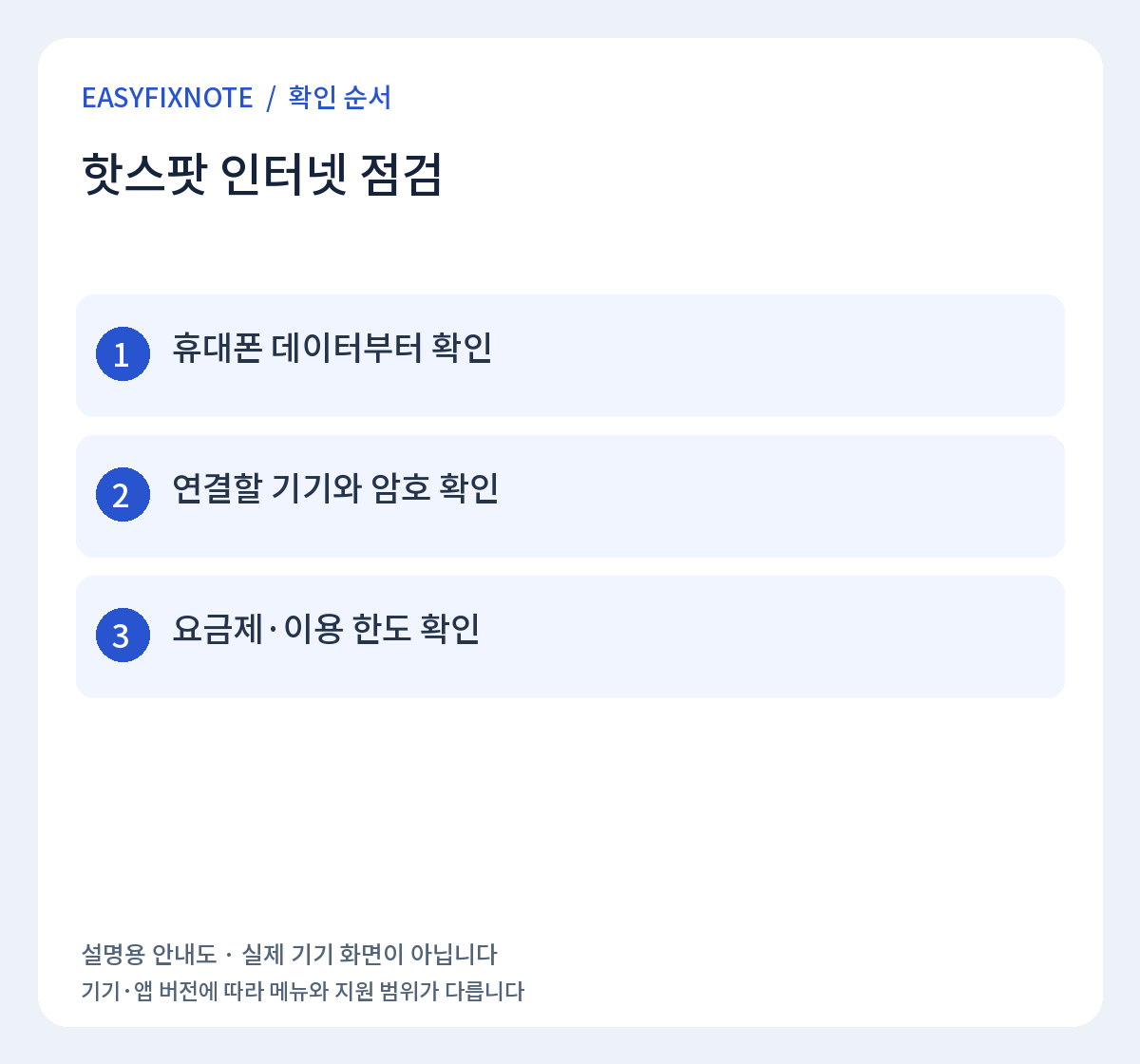
이때는 휴대전화의 모바일 데이터 문제인지, 핫스팟 설정 문제인지, 연결하려는 기기 문제인지 순서대로 나눠서 확인하는 것이 빠릅니다.
먼저 확인: 통신사 요금제에 따라 테더링 데이터 한도나 정책이 다를 수 있습니다.
- 갤럭시 자체 모바일 데이터가 정상인지 확인
- 핫스팟 껐다 다시 켜기
- 연결할 기기에서 Wi‑Fi 재검색
- 2.4GHz/5GHz 대역 바꿔보기
- VPN 잠시 끄기
- 통신사 테더링 한도 확인
- 두 기기 모두 재부팅
1. 갤럭시 자체에서 모바일 데이터가 되는지 확인
핫스팟은 휴대전화의 모바일 데이터를 다른 기기에 공유하는 기능이라, 갤럭시 자체 인터넷이 안 되면 핫스팟도 정상 동작하기 어렵습니다.
Wi‑Fi 끄기 → 모바일 데이터만 켜기
- 브라우저나 앱에서 인터넷이 열리는지 확인
- 모바일 데이터 자체가 안 되면 통신망·요금제·SIM 상태부터 확인
2. 모바일 핫스팟을 껐다가 다시 켜기
일시적인 연결 오류라면 핫스팟을 다시 시작하는 것만으로 해결되기도 합니다.
설정 → 연결 → 모바일 핫스팟 및 테더링 → 모바일 핫스팟
- 핫스팟 끄기
- 5~10초 후 다시 켜기
- 노트북·태블릿에서도 Wi‑Fi를 껐다 켜고 다시 검색
3. 핫스팟 이름과 비밀번호를 다시 확인
연결할 기기에 예전 비밀번호가 저장돼 있으면 연결이 반복해서 실패할 수 있습니다.
- 연결할 기기에서 기존 핫스팟 네트워크 삭제
- 현재 갤럭시의 핫스팟 비밀번호 다시 입력
- 기기 이름이 비슷한 다른 핫스팟과 혼동하지 않았는지 확인
4. 2.4GHz와 5GHz 대역 바꿔보기
일부 오래된 노트북이나 기기는 특정 주파수 대역과 호환이 잘 되지 않을 수 있습니다.
- 핫스팟 고급 설정에서 2.4GHz 또는 5GHz로 변경
- 검색 자체가 안 되면 2.4GHz부터 비교
5. VPN을 잠시 끄고 비교
VPN이 켜져 있으면 테더링 트래픽 경로와 충돌하는 경우가 있습니다.
- 개인 VPN 잠시 끄기
- 핫스팟 다시 연결
- 회사·업무용 VPN은 임의 삭제하지 말고 관리자 정책 확인
6. 통신사 테더링 한도 확인
일부 요금제는 일반 데이터와 테더링 데이터 한도가 다릅니다.
- 테더링 가능 여부 확인
- 월 테더링 데이터 한도 초과 여부 확인
- 특정 요금제에서 핫스팟 제한이 있는지 통신사 안내 확인
7. 두 기기 모두 재부팅
갤럭시와 연결할 기기 양쪽의 네트워크 상태를 함께 초기화합니다.
- 갤럭시 재부팅
- 노트북·태블릿 재부팅
- 재부팅 후 처음부터 핫스팟 연결
그래도 해결되지 않는다면
다른 기기에서도 계속 핫스팟 인터넷이 안 된다면 통신사 테더링 정책이나 SIM 상태를 확인하세요.
특정 노트북만 연결이 안 된다면 그 기기의 Wi‑Fi 드라이버나 저장된 네트워크 설정 문제일 가능성이 높습니다.
공식 안내: Samsung Galaxy 모바일 핫스팟 도움말