웹 Google Calendar에는 일정이 있는데 안드로이드 앱에서는 안 보인다면 삭제부터 하지 말고 계정·캘린더 표시·동기화를 순서대로 확인하세요. 캘린더 한 개의 체크가 해제된 상태와 휴대폰 계정 동기화가 멈춘 상태는 원인이 다릅니다. 일정의 제목과 저장 계정을 먼저 알아두면 찾기가 쉬워집니다.
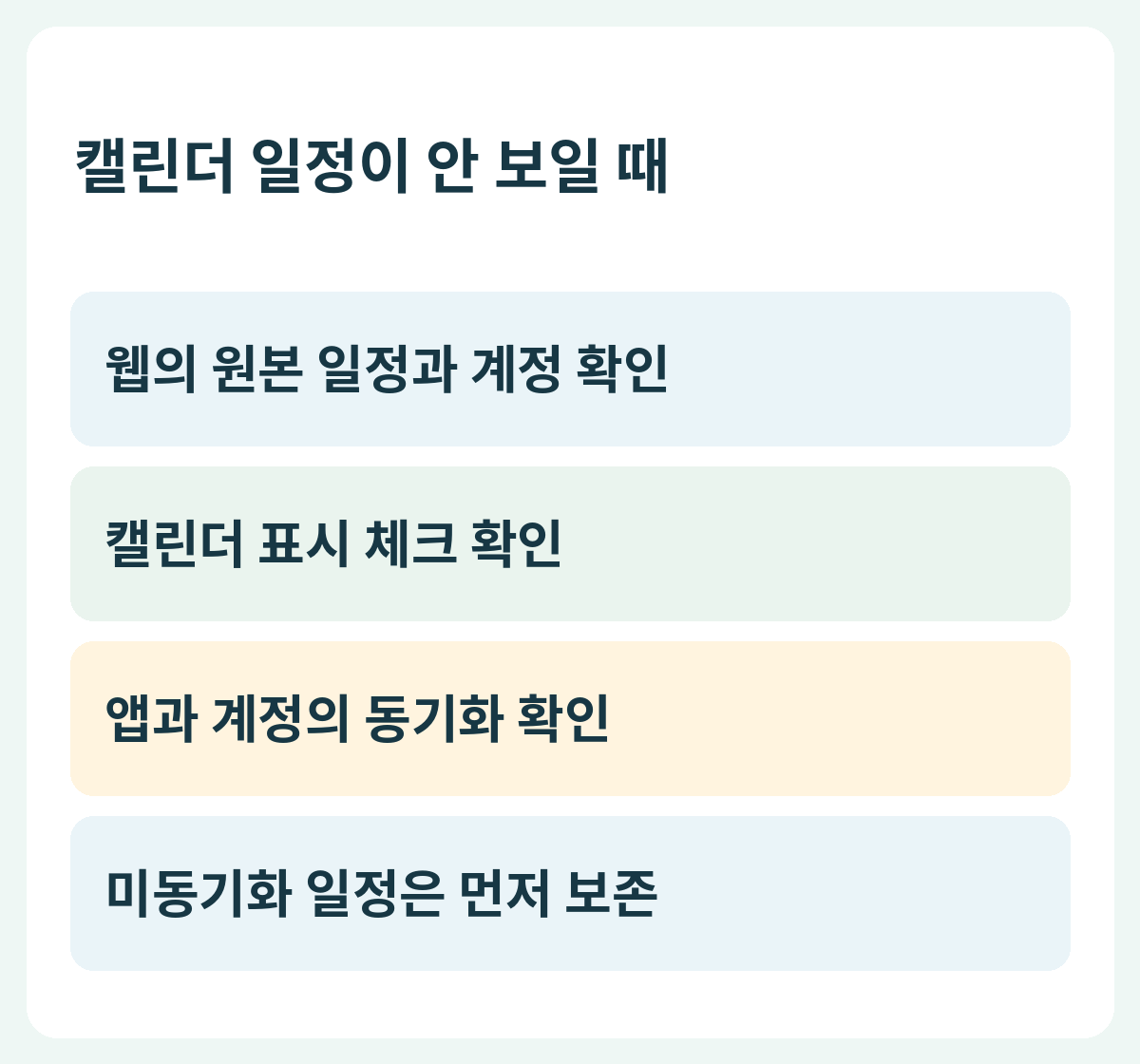
웹에서 원본 일정과 계정 확인
브라우저에서 Google Calendar를 열어 일정이 실제로 존재하는지 확인합니다. 여러 Google 계정을 사용한다면 앱과 웹의 계정이 같은지도 봅니다. 웹에도 없는 일정이라면 앱 동기화만의 문제로 단정하지 않습니다. 누가 만든 일정인지와 어떤 캘린더에 넣었는지를 함께 확인하세요.
표시할 캘린더가 선택됐는지 확인
앱 메뉴에서 해당 캘린더의 표시 체크를 확인합니다. 한 계정 안에서도 개인 일정, 업무 일정, 공유 캘린더를 따로 표시할 수 있습니다. 계정은 맞는데 특정 종류만 안 보인다면 먼저 캘린더 목록을 살펴보세요. 표시 체크를 바꾸는 작업과 원본 일정을 삭제하는 작업을 혼동하지 않습니다.
연결과 앱의 동기화 설정 확인
인터넷 연결을 확인하고 앱을 최신 상태로 유지합니다. Google은 Calendar 앱 설정에서 캘린더별 동기화를 확인하는 절차를 설명합니다. 목록이 모두 안 보이면 더보기 표시가 필요한 경우가 있습니다. 설정 이름이나 위치가 다른 기기는 현재 앱 버전과 제조사 안내를 함께 보세요.
휴대폰 Google 계정 동기화 확인
안드로이드 설정의 계정 또는 Google 계정 동기화에서 Calendar가 동기화 대상인지 살펴봅니다. 앱을 다시 열고 필요한 일정이 나타나는지 확인하세요. Google 안내에 따르면 1년보다 오래된 과거 일정은 컴퓨터의 Calendar에서 확인할 필요가 있습니다. 오래된 일정 하나가 안 보인다고 전체 자료가 사라졌다고 판단하지 않습니다.
지우기 전 남길 확인 기록
예를 들어 회사 일정만 빠졌다면 일정 제목, 계정, 캘린더 이름, 웹 표시 여부를 적습니다. 휴대폰에서만 만든 아직 동기화되지 않은 일정이 있을 수 있으므로 저장소·앱 데이터를 지우는 조치를 첫 단계로 삼지 마세요. 다른 기기에서도 원본을 확인한 뒤 공식 문제 해결 안내의 다음 단계를 검토합니다.
자주 묻는 질문
앱을 삭제하고 다시 설치하면 가장 빠른가요?
먼저 계정과 표시 체크, 동기화를 확인하세요. 아직 서버에 반영되지 않은 일정이 있는지 살피기 전에는 데이터 삭제를 기본 조치로 삼지 않습니다.
함께 볼 글
공식 자료와 확인 기준
공식 안내를 2026년 10월 3일 확인해 작성했습니다. 메뉴 이름과 지원 범위는 기기·앱 버전에 따라 달라질 수 있어 현재 화면과 공식 안내를 함께 확인하세요.