휴대폰이 화면 내용을 읽어 주고 한 번 눌러도 버튼이 실행되지 않는다면 TalkBack이 켜졌는지 확인해 보세요. 터치 불량으로 생각하기 전에 선택과 실행 제스처가 달라졌는지 살펴볼 수 있습니다. 화면 읽기가 필요한 사용자는 기능을 유지하고, 실수로 켠 경우에만 끄는 절차를 사용하세요.
화면 읽기와 터치 불량 구별
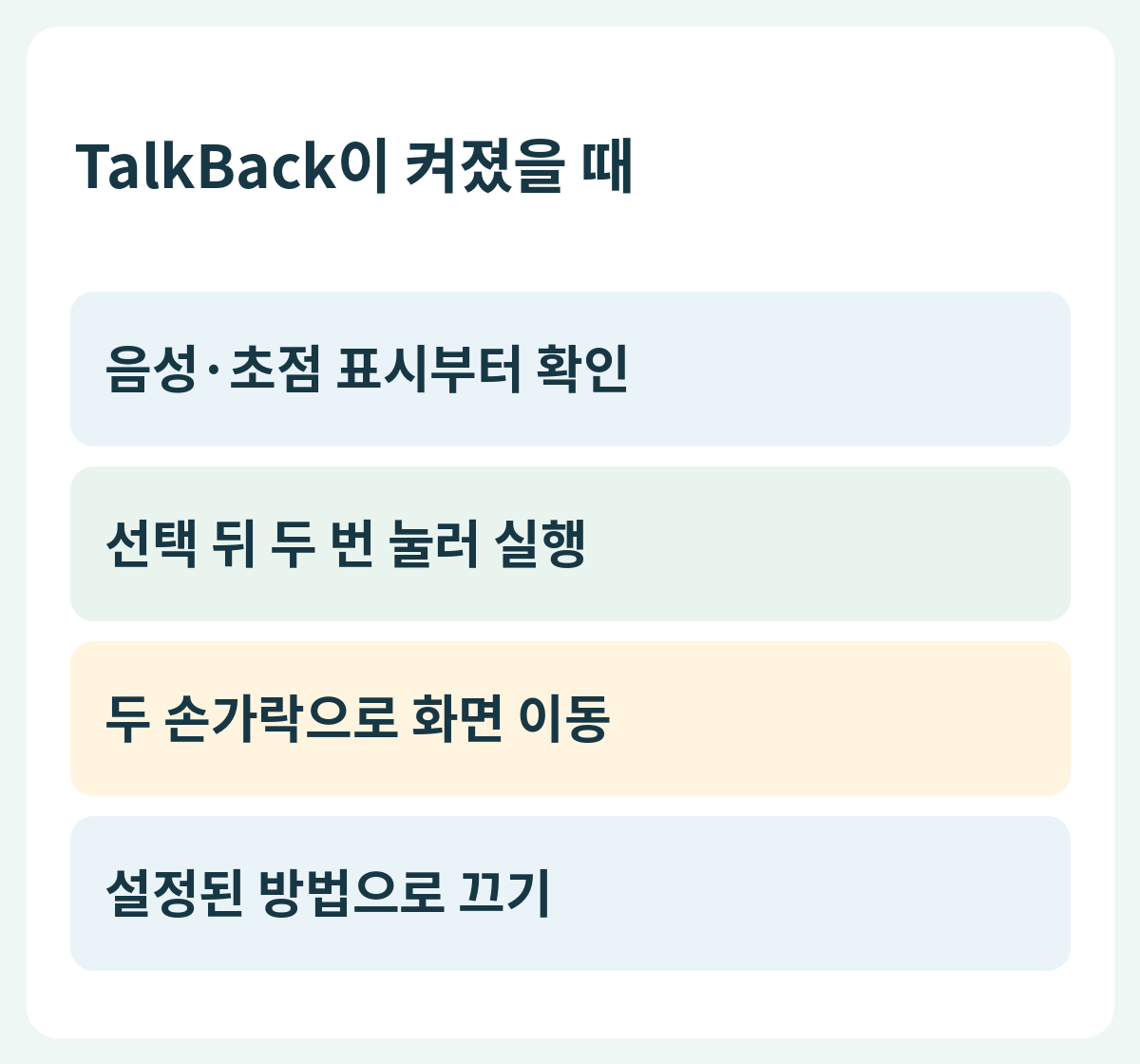
TalkBack이 켜지면 화면 항목에 초점 표시가 생기고 음성 안내가 나올 수 있습니다. Google은 한 손가락으로 항목을 고른 뒤 화면을 두 번 눌러 실행하고, 스크롤은 두 손가락으로 하는 방식을 안내합니다. 버튼을 여러 번 아무 곳이나 누르기보다 이 동작으로 설정을 찾아갑니다.
설정에서 기능 상태 확인
잠금을 해제하고 설정의 접근성 또는 손쉬운 사용에 해당하는 메뉴에서 TalkBack 상태를 확인합니다. 켜진 상태에서는 선택 뒤 두 번 누르기를 사용해야 합니다. 화면을 내릴 때도 두 손가락을 사용하세요. 제조사와 Android·TalkBack 버전에 따라 메뉴와 단축키가 다를 수 있습니다.
설정된 단축키가 있으면 사용
Google 안내에는 두 음량 버튼을 몇 초 동안 함께 누르는 방법과 설정된 접근성 단축 버튼을 사용하는 방법이 나옵니다. 모든 기기에 같은 단축키가 미리 설정됐다고 가정하지 마세요. 반응이 없으면 설정 경로를 사용하고, 기능이 꺼졌다는 음성이나 실제 터치 동작을 확인합니다.
다시 켜지는 상황 확인
원하지 않게 반복해서 켜진다면 접근성 단축키에 어떤 기능이 연결됐는지 살펴봅니다. 단축키를 바꾸는 일과 화면 읽기 기능 자체를 끄는 일은 구분하세요. 필요한 기능까지 한 번에 모두 끄거나 앱 데이터를 지우는 방식으로 해결하지 않습니다.
도움을 요청할 때 설명할 내용
모델명, Android 버전, 화면에서 초점 박스가 보이는지와 두 번 눌렀을 때 실행되는지를 적어 보세요. 이것은 단순히 ‘터치가 안 된다’보다 원인을 좁히는 데 도움이 됩니다. 다른 사람을 대신해 조작한다면 먼저 화면 읽기가 필요한지 확인한 뒤 상태를 변경하세요.
자주 묻는 질문
음량 버튼을 눌러도 안 꺼집니다.
기기와 단축키 설정이 다를 수 있습니다. 두 손가락 스크롤과 선택 뒤 두 번 누르기를 사용해 설정의 TalkBack 상태를 확인하세요.
함께 볼 글
공식 자료와 확인 기준
공식 안내를 2026년 10월 3일 확인해 작성했습니다. 메뉴 이름과 지원 범위는 기기·앱 버전에 따라 달라질 수 있어 현재 화면과 공식 안내를 함께 확인하세요.