휴대폰 사진을 케이블 없이 Windows PC로 옮길 때 Quick Share를 사용할 수 있습니다. 여기서는 컴퓨터가 검색되지 않는 경우와 수신 승인이 필요한 경우를 나누어 살펴봅니다. USB 연결이나 전체 휴대폰 백업을 대신하는 기능은 아닙니다.
1. PC용 앱부터 확인
Google의 Windows용 Quick Share 안내에서 내 PC가 지원되는지 확인하고 공식 경로로 설치합니다. 삼성 PC는 Microsoft Store의 삼성 Quick Share 안내를 확인하세요. 이름이 비슷한 파일 공유 프로그램을 임의로 설치하지 말고 게시자를 확인합니다. 회사 PC라면 설치 권한과 파일 반출 규정을 먼저 확인해야 합니다.
2. 두 기기의 검색 조건 맞추기
휴대폰과 PC를 가까이 두고 Bluetooth와 Wi-Fi를 켭니다. PC에서 Quick Share 창을 열어 수신 공개 범위가 내 기기 또는 연락처 등으로 제한되어 있는지 확인하세요. 본인 계정의 두 기기를 사용하는지에 따라 보이는 대상이 달라질 수 있습니다. 공개 범위를 넓혔다면 전송 뒤 다시 좁힙니다.
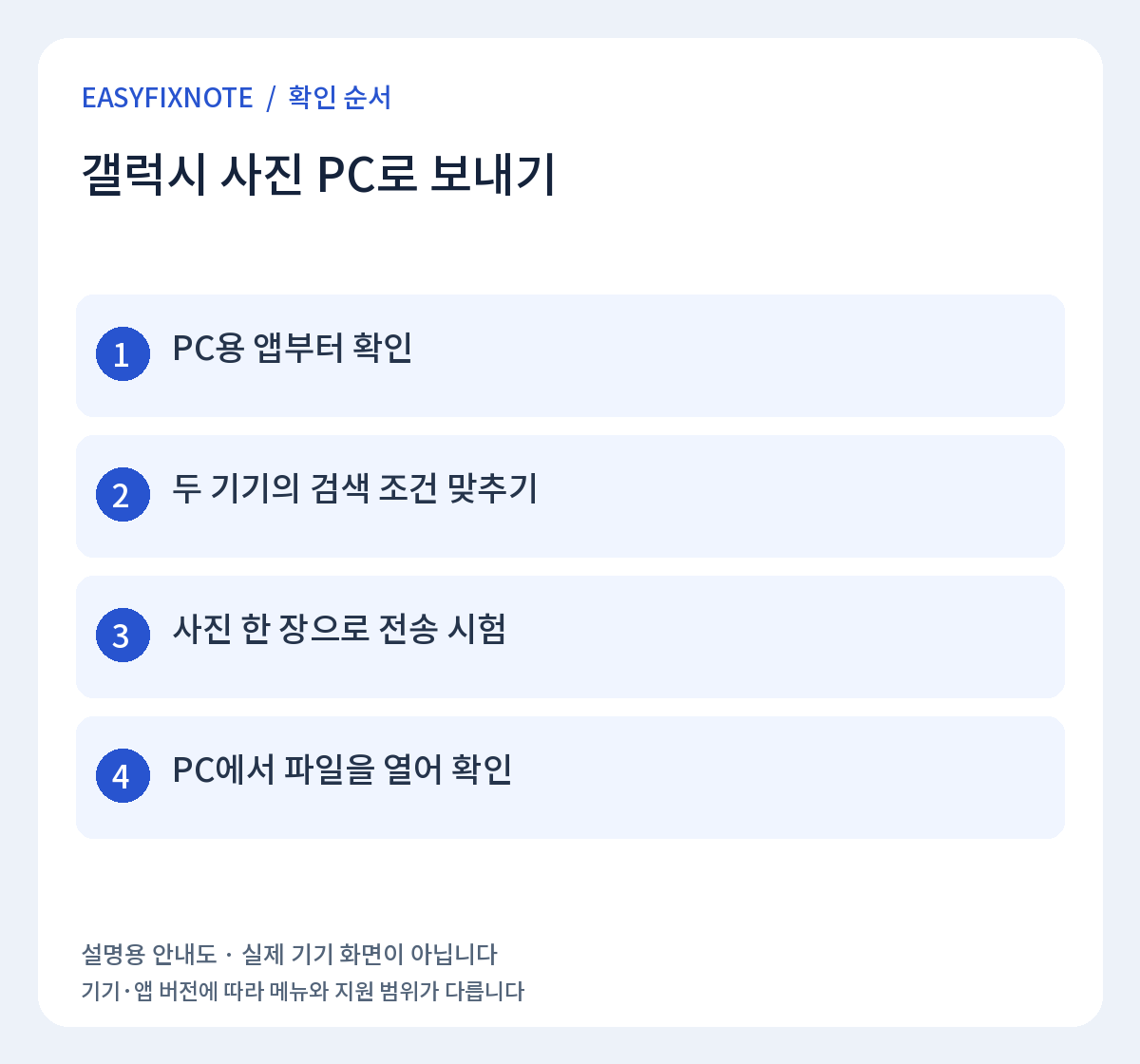
3. 사진 한 장으로 전송 시험
갤러리에서 민감하지 않은 사진 한 장을 선택한 뒤 공유 → Quick Share에서 내 PC 이름을 찾습니다. PC에 요청이 나타나면 발신 기기를 대조하고 승인하세요. 같은 계정을 사용하는 경우 승인이 자동 처리될 수도 있습니다. 처음부터 수백 장을 보내기보다 한 장의 전송 완료를 먼저 확인하면 실패 지점을 찾기 쉽습니다.
4. PC에서 파일을 열어 확인
PC 앱에 표시된 저장 위치에서 사진을 열고 파일 크기와 내용을 확인합니다. 휴대폰에 완료라고 나왔다고 원본을 바로 삭제하지 마세요. PC가 목록에 없으면 수신 공개 범위와 앱 실행 상태를 다시 보고, 회사망에서만 실패하면 네트워크 관리 제한도 확인합니다. 반복 실패 시 공식 문제 해결 안내의 PC 요구사항을 대조합니다.
주의할 점
전송 중에는 두 기기를 가까이 유지하세요. 모르는 기기에서 온 수신 요청은 거절하고, 임시로 공개 범위를 넓혔다면 작업 후 복원합니다. 파일을 옮긴 뒤에도 휴대폰 원본과 PC 사본은 별개로 관리됩니다.
자주 묻는 질문
PC가 보이는데 전송만 실패하면요?
검색과 파일 전송은 서로 다른 단계입니다. 사진 한 장도 실패하는지, PC에서 수신 요청을 승인했는지 확인하세요. 저장공간이나 보안 프로그램의 알림도 살펴보고 회사 PC의 차단을 임의로 해제하지 마세요.
함께 확인할 글
휴대폰 USB 연결했는데 파일이 안 보일 때|충전과 파일 전송 구분
공식 도움말
공식 안내 확인: 2026년 9월 26일. 기기·앱 버전에 따라 메뉴 이름과 지원 범위가 다를 수 있습니다. 아래 원문에서 사용하는 기기의 조건을 확인하세요.