여행지에서 데이터 연결이 끊길까 걱정된다면 지원되는 지역의 지도를 미리 내려받을 수 있습니다. 다만 모든 나라에서 다운로드가 되는 것은 아니며 온라인 지도 기능을 전부 대신하지도 않습니다. 출발 전에 실제 이용할 지역과 경로로 시험하세요.
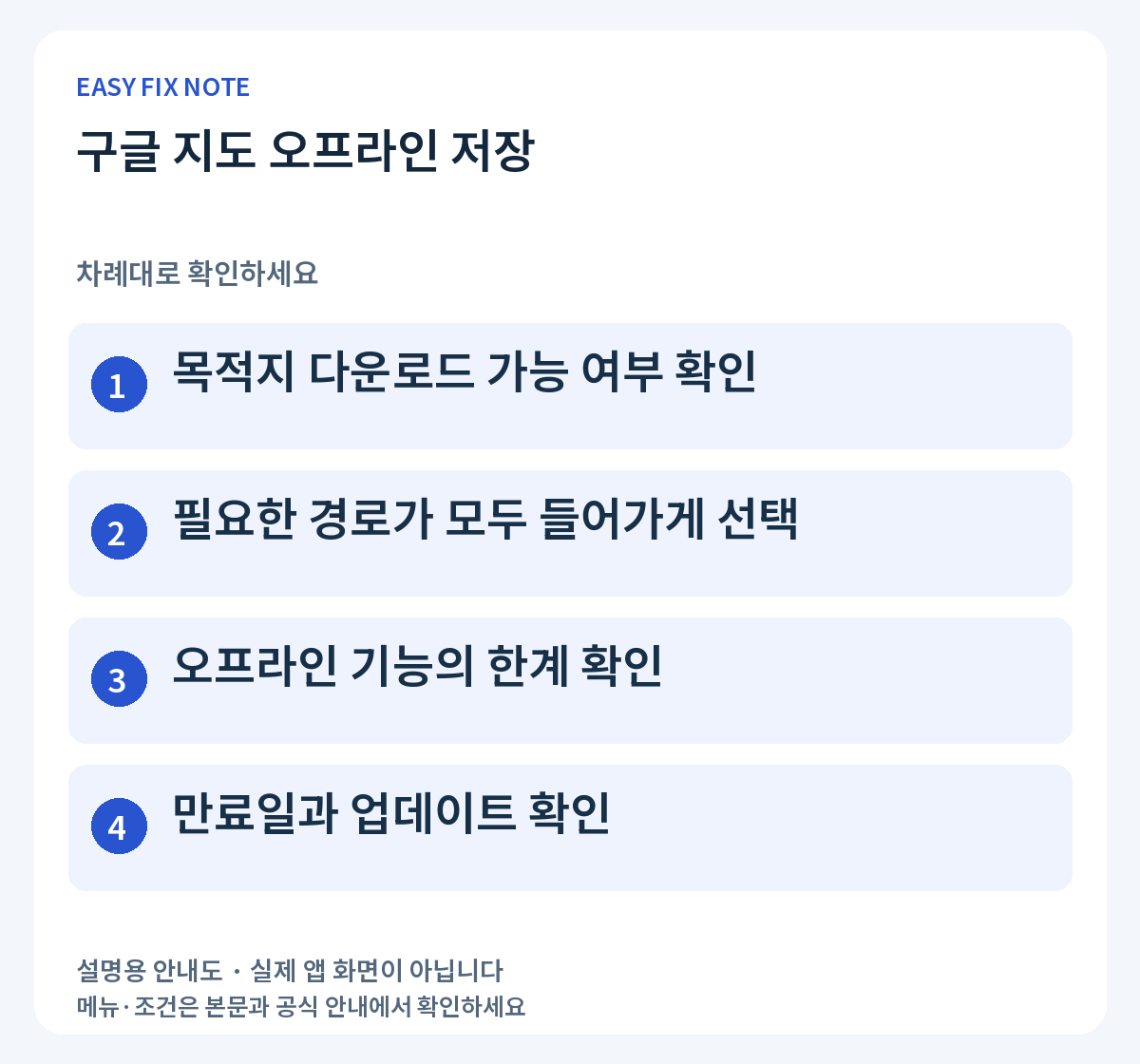
- 목적지 다운로드 가능 여부 확인
- 필요한 경로가 모두 들어가게 선택
- 오프라인 기능의 한계 확인
- 만료일과 업데이트 확인
1. 목적지 다운로드 가능 여부 확인
인터넷에 연결한 상태에서 Google 지도에 로그인하고 목적지를 검색합니다. 장소 정보의 오프라인 지도 다운로드 항목이나 프로필의 오프라인 지도 메뉴를 확인하세요. 일부 지역은 제한 때문에 다운로드할 수 있으므로 버튼이 없다고 앱 오류로 단정하지 않습니다.
2. 필요한 경로가 모두 들어가게 선택
오프라인 지도에서 내 지도 선택 기능을 사용할 수 있다면 숙소와 목적지뿐 아니라 이동 경로도 범위에 포함합니다. 범위가 넓을수록 저장공간이 더 필요할 수 있습니다. 안정적인 Wi-Fi에서 받고 완료 상태를 확인한 뒤 목록에 알아보기 쉬운 이름을 붙입니다.
3. 오프라인 기능의 한계 확인
Google은 오프라인 상태에서 대중교통·자전거·도보 경로를 이용할 수 없으며 운전 중 교통정보나 대체 경로에도 제한이 있다고 안내합니다. 저장만 해 두면 모든 길 안내가 된다고 생각하지 마세요. 필요한 교통편과 주소를 별도로 기록해 두는 편이 좋습니다.
4. 만료일과 업데이트 확인
다운로드한 지도는 만료되기 전에 업데이트해야 합니다. 오프라인 지도 목록에서 상태를 확인하고 필요한 항목을 갱신하세요. 출발 전 숙소 주소와 실제 이동 범위가 저장돼 있는지 확인하며, 현지에서 데이터가 필요할 기능도 구분해 준비합니다.
실수하기 쉬운 부분
국가와 지역에 따라 지원 범위가 달라 한국에서 되던 기능이 여행지에서도 같다고 보장할 수 없습니다. 숙소의 현지어 주소와 연락처를 따로 남겨 두고, 저장한 지도가 열리는지 직접 확인하세요. 안전한 장소에서 조작하고 운전 중에는 화면 설정을 변경하지 않습니다.
자주 묻는 질문
지도만 받으면 데이터 요금이 전혀 안 나오나요?
온라인 기능이나 다른 앱은 데이터를 사용할 수 있습니다. 지도 다운로드와 휴대폰 전체 데이터 사용은 별개이므로 로밍·모바일 데이터 설정도 따로 확인하세요.
공식 안내 확인
확인 기준: 2026년 9월 18일. 메뉴·제도는 바뀔 수 있으므로 이용 시 공식 안내를 확인하세요.