저장공간이 부족할 때 정리 버튼부터 누르면 필요한 자료까지 잃을 수 있습니다. 사진·동영상·다운로드·앱 중 무엇이 많은지 확인한 뒤 지울 항목을 고르세요. 특히 캐시와 앱 데이터는 같은 뜻이 아닙니다.
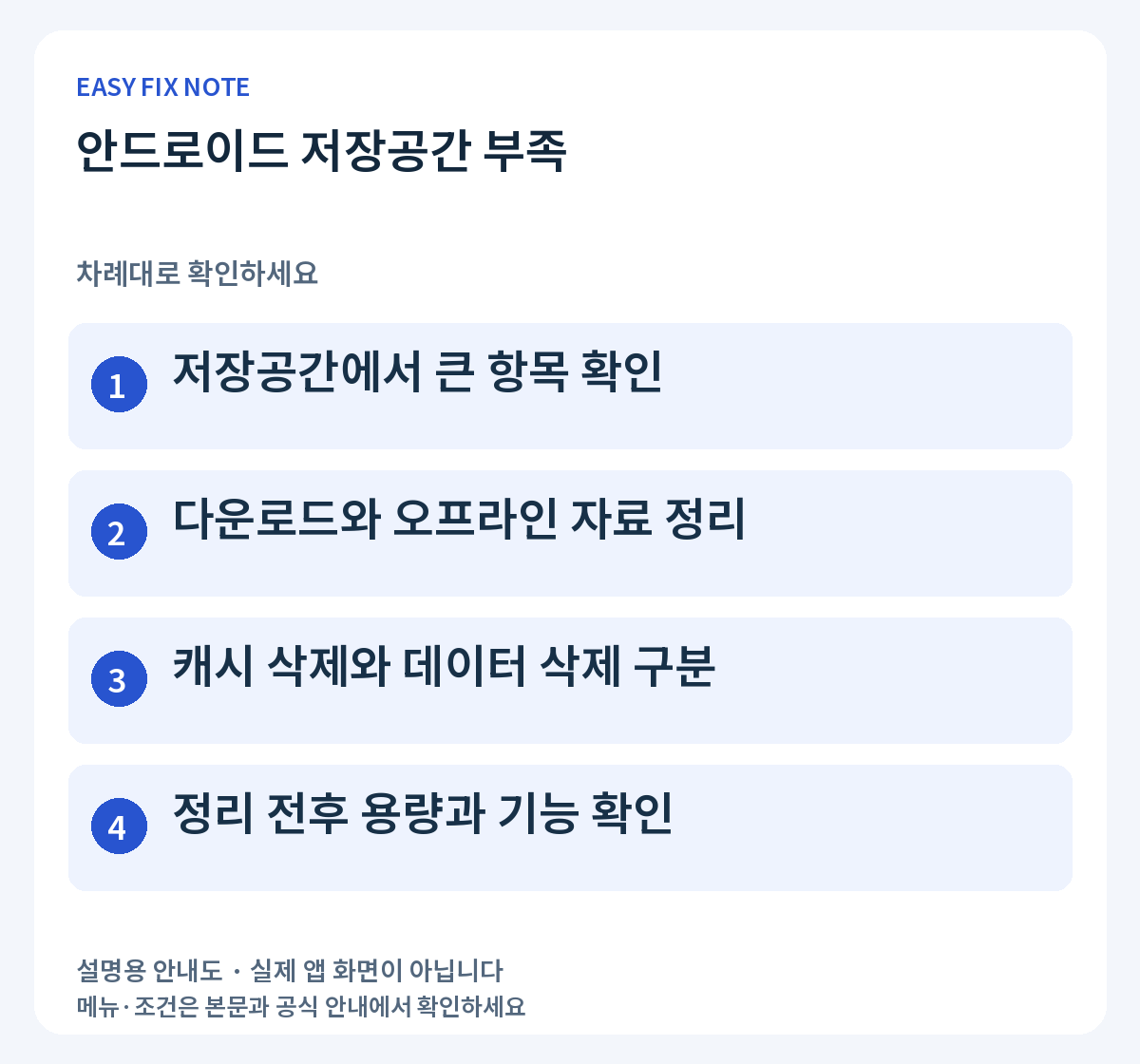
- 저장공간에서 큰 항목 확인
- 다운로드와 오프라인 자료 정리
- 캐시 삭제와 데이터 삭제 구분
- 정리 전후 용량과 기능 확인
1. 저장공간에서 큰 항목 확인
설정에서 저장공간 또는 저장용량을 검색해 사용 현황을 봅니다. 제조사에 따라 기기 관리 안에 있을 수 있습니다. 가장 큰 항목이 동영상인지 앱인지 먼저 적어 두면 작은 파일만 여러 개 지우느라 시간을 쓰지 않아도 됩니다.
2. 다운로드와 오프라인 자료 정리
다시 받을 수 있는 문서 사본이나 다 본 오프라인 동영상부터 살펴봅니다. 파일 이름과 실제 내용을 확인한 뒤 필요 없는 것만 선택하세요. 사진은 백업됐다는 문구만 믿고 대량 삭제하지 말고 별도 보관본이 열리는지 확인한 후 정리합니다.
3. 캐시 삭제와 데이터 삭제 구분
앱 정보의 저장공간에서 캐시는 다시 만들어질 수 있는 임시 자료입니다. 데이터 또는 저장용량 삭제는 앱 설정과 저장 자료에 영향을 줄 수 있습니다. 이름이 비슷하다고 두 버튼을 같은 정리 기능으로 생각하지 말고, 중요한 앱은 해당 앱 안내를 먼저 확인하세요.
4. 정리 전후 용량과 기능 확인
몇 개를 정리한 뒤 저장공간을 다시 확인하고 필요한 앱을 실행합니다. 삭제할수록 무조건 좋은 것은 아니며 다시 다운로드해야 하는 자료가 늘 수도 있습니다. 공간이 계속 줄어든다면 어떤 앱이 새로운 파일을 만드는지 사용 패턴과 함께 관찰하세요.
실수하기 쉬운 부분
메신저, 인증 앱, 녹음 앱처럼 기기에 중요한 자료를 보관하는 앱의 데이터 삭제는 특히 신중해야 합니다. 정리 앱을 여러 개 새로 설치하기보다 기기의 기본 저장공간 화면부터 이용하세요. 휴지통을 비우는 작업은 되돌릴 수 없을 수 있으므로 마지막에 판단합니다.
자주 묻는 질문
캐시를 지웠는데 금방 다시 늘어요.
앱이 동작하면서 임시 자료를 다시 만들 수 있습니다. 반복 삭제만 하기보다 대용량 원본이나 오프라인 다운로드가 공간을 차지하는지 따로 확인하는 편이 도움이 됩니다.
공식 안내 확인
확인 기준: 2026년 9월 18일. 메뉴·제도는 바뀔 수 있으므로 이용 시 공식 안내를 확인하세요.