화면이 켜져 있어도 버튼이 눌리지 않거나 손을 대지 않은 곳이 선택될 수 있습니다. 충전 중에만 나타나는지, 화면의 특정 구역에서만 생기는지 구분하면 점검 순서를 정하기 쉽습니다. 먼저 화면을 깨끗하고 마른 상태로 만들어 보세요.
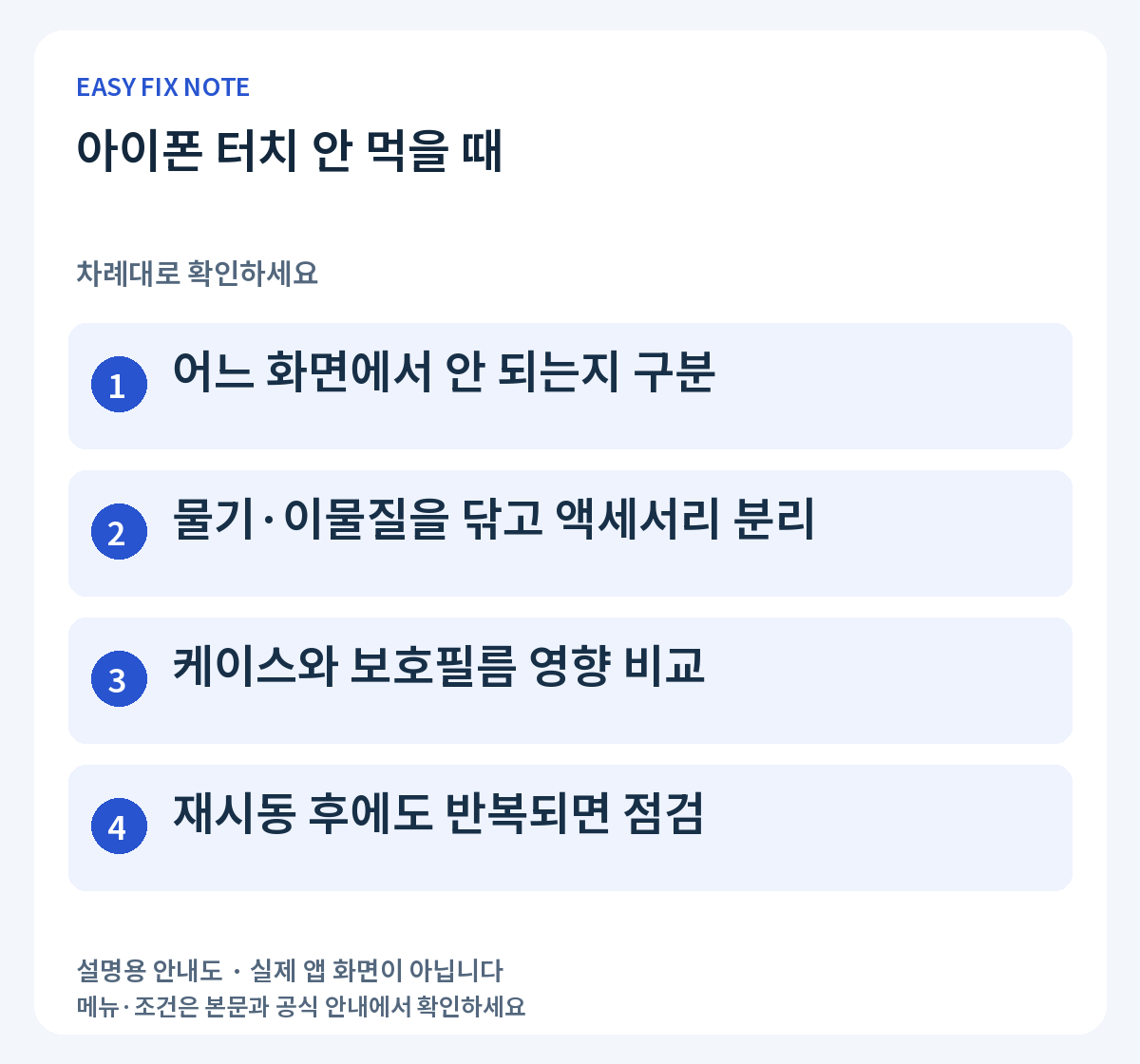
- 어느 화면에서 안 되는지 구분
- 물기·이물질을 닦고 액세서리 분리
- 케이스와 보호필름 영향 비교
- 재시동 후에도 반복되면 점검
1. 어느 화면에서 안 되는지 구분
특정 앱 안에서만 버튼이 안 눌리는지, 홈 화면과 설정에서도 같은지 비교합니다. 한 앱에만 생긴다면 앱 문제를 확인할 단서이고, 여러 화면의 같은 위치가 안 된다면 기기 점검에 전달할 정보입니다. 화면을 세게 누르는 방법으로 해결하려고 하지 마세요.
2. 물기·이물질을 닦고 액세서리 분리
화면 표면에 물기나 이물질이 없는지 살펴보고 부드러운 천으로 정리합니다. Lightning 또는 USB-C 액세서리를 분리한 상태에서도 터치가 이상한지 비교하세요. 충전기를 뺐을 때만 정상이라면 다른 정상 케이블·충전기·콘센트로 확인할 이유가 있습니다.
3. 케이스와 보호필름 영향 비교
케이스나 화면 보호 필름이 화면 가장자리를 누르거나 들떠 있지 않은지 봅니다. 제거해 비교할 수 있는 상태라면 액세서리 없이 시험합니다. 금이 간 화면을 직접 분해하거나 강하게 누르지 말고, 손상된 부분이 있으면 서비스 상담을 우선합니다.
4. 재시동 후에도 반복되면 점검
정상 조작이 가능하면 아이폰을 껐다가 켭니다. 화면이 전혀 반응하지 않을 때의 강제 재시동은 모델별 버튼 조합이 다르므로 Apple의 해당 모델 안내를 확인하세요. 재시동 뒤에도 같은 구역에서 반복되면 기기 모델과 발생 조건을 정리해 서비스를 문의합니다.
실수하기 쉬운 부분
잠금 암호를 반복해서 잘못 입력하지 않도록 주의하세요. 터치 문제를 해결하겠다며 기기 초기화부터 하면 자료를 잃을 수 있습니다. 액세서리를 뺀 상태, 충전 중인 상태, 기본 화면 등 비교 결과를 적어 두면 상담이 더 구체적이 됩니다.
자주 묻는 질문
충전할 때만 터치가 이상하면 화면 고장인가요?
그 증상만으로 단정할 수 없습니다. 액세서리를 분리한 상태와 다른 정상 충전 환경을 비교한 결과를 서비스 담당자에게 전달하세요.
공식 안내 확인
확인 기준: 2026년 9월 18일. 메뉴·제도는 바뀔 수 있으므로 이용 시 공식 안내를 확인하세요.