영상통화 앱에서 얼굴이 안 보이거나 녹음 버튼을 눌러도 소리가 저장되지 않을 때 앱 권한을 확인할 수 있습니다. 기본 카메라나 녹음 앱은 정상인데 특정 앱만 안 되는지 먼저 비교하세요. 필요한 앱에 필요한 권한만 주는 것이 기준입니다.
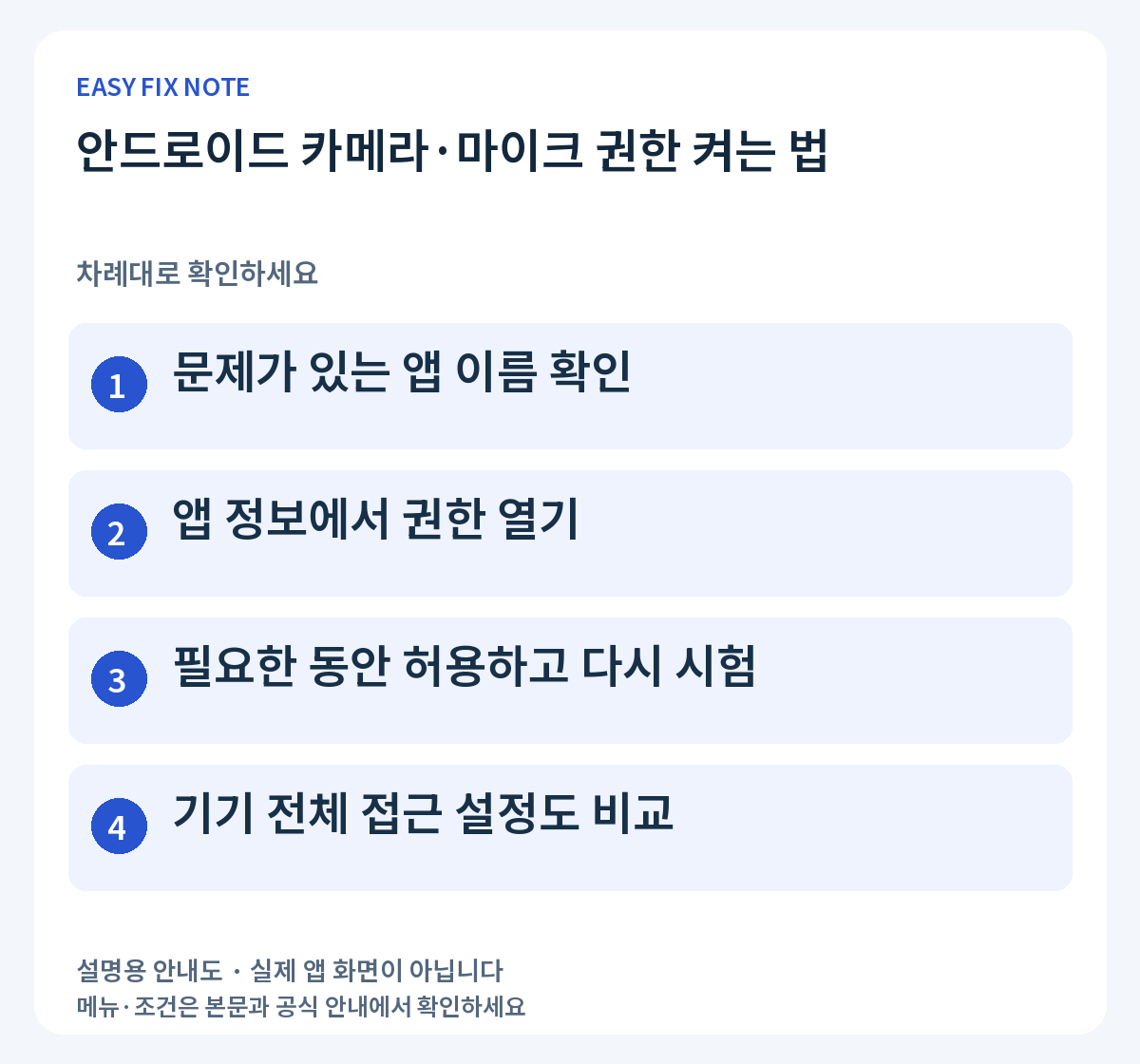
- 문제가 있는 앱 이름 확인
- 앱 정보에서 권한 열기
- 필요한 동안 허용하고 다시 시험
- 기기 전체 접근 설정도 비교
1. 문제가 있는 앱 이름 확인
영상통화나 녹음을 시도한 앱의 이름을 적습니다. 설정의 앱 목록에서 해당 앱을 찾아 앱 정보 화면을 엽니다. 비슷한 이름의 앱이나 업무용 프로필 안의 같은 앱을 잘못 선택하지 않도록 아이콘도 함께 확인합니다.
2. 앱 정보에서 권한 열기
권한 항목에서 카메라와 마이크를 각각 확인합니다. 둘은 별도 권한이므로 하나만 허용돼 있으면 영상 또는 음성 한쪽만 안 될 수 있습니다. 기기와 Android 버전에 따라 선택지가 다르며 화면에 나온 허용 범위의 뜻을 읽어 보세요.
3. 필요한 동안 허용하고 다시 시험
기능을 쓰는 데 필요한 범위를 선택한 뒤 앱으로 돌아가 카메라 미리보기나 녹음 시험을 합니다. 가능한 선택지 중 앱 사용 중 허용 등을 검토하세요. 관련 없는 연락처나 위치까지 모두 허용해야 카메라가 작동한다고 가정하지 않습니다.
4. 기기 전체 접근 설정도 비교
지원 버전에서는 기기 전체의 카메라 또는 마이크 접근을 차단하는 설정이 있을 수 있습니다. 앱 권한은 허용인데 여러 앱에서 같은 기능이 안 되면 이 설정도 확인합니다. 기기가 회사 관리 대상이면 정책 제한 가능성을 담당자에게 문의합니다.
실수하기 쉬운 부분
사용하지 않는 앱의 권한이 자동으로 해제되는 기능이 있어 예전에 허용했더라도 다시 요청될 수 있습니다. 권한을 켠 뒤 짧은 시험 녹음을 직접 재생해 보거나 카메라 미리보기를 확인하세요. 문제가 해결되지 않았다고 보안 설정 전체를 해제할 필요는 없습니다.
자주 묻는 질문
카메라 권한 목록에 앱이 없어요.
해당 앱에서 촬영 기능을 실제로 실행해 권한 요청이 나타나는지 확인하세요. 앱이 그 권한을 요청하지 않거나 다른 방식의 사진 선택 기능을 쓰는 경우도 있습니다.
공식 안내 확인
확인 기준: 2026년 9월 18일. 메뉴·제도는 바뀔 수 있으므로 이용 시 공식 안내를 확인하세요.