상대방은 메일을 보냈다는데 휴대폰 받은편지함이 그대로일 수 있습니다. 이때는 메일 자체가 도착하지 않은 것인지, 휴대폰 앱만 최신 상태를 못 불러오는 것인지 나누어 확인해야 합니다. Android용 Gmail 기준으로 살펴보겠습니다.
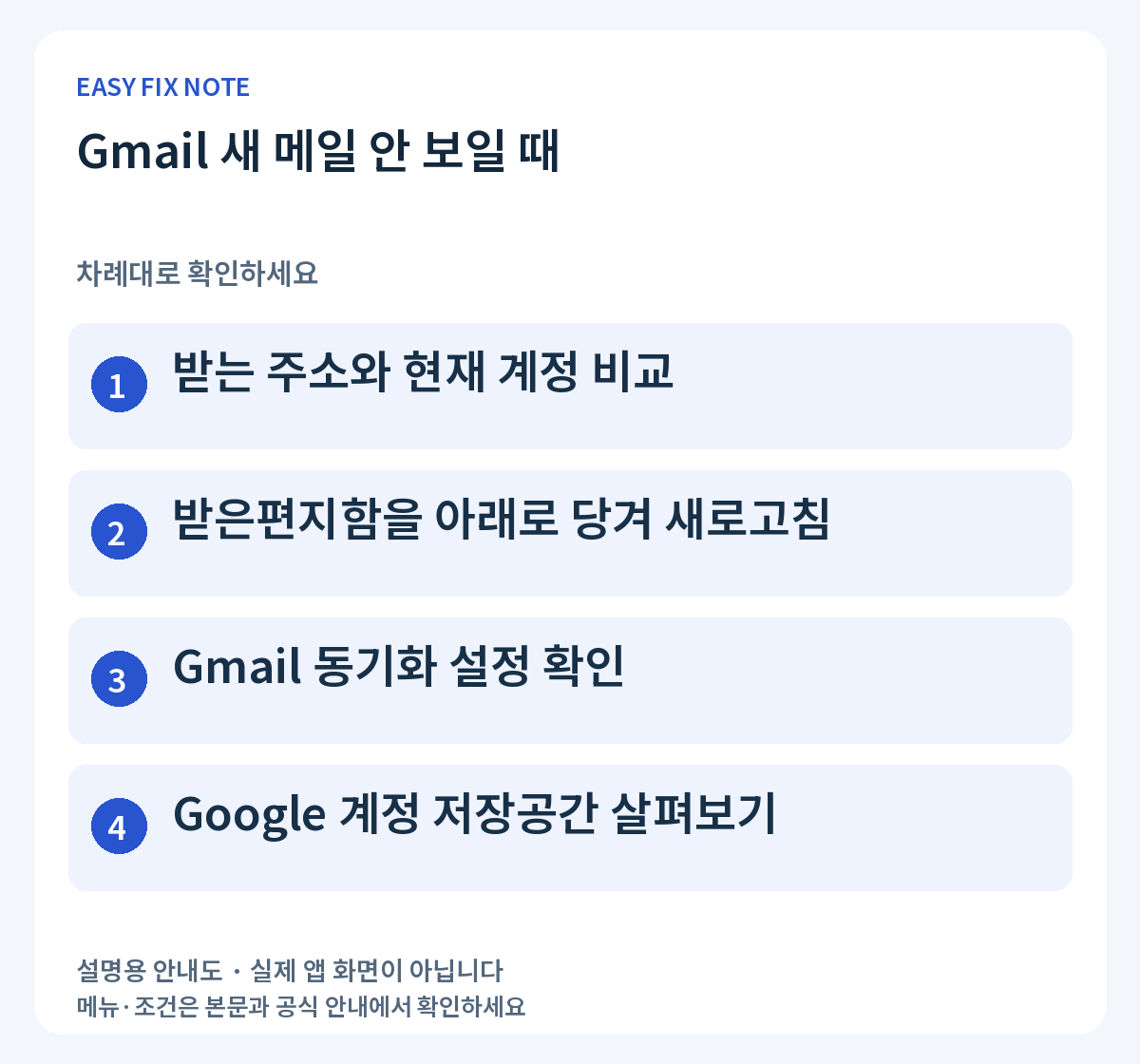
- 받는 주소와 현재 계정 비교
- 받은편지함을 아래로 당겨 새로고침
- Gmail 동기화 설정 확인
- Google 계정 저장공간 살펴보기
1. 받는 주소와 현재 계정 비교
Gmail 프로필에서 보고 있는 이메일 주소를 확인하고 상대방이 보낸 주소와 비교합니다. 개인용과 업무용 계정을 혼동하지 않았는지 보세요. 같은 계정의 웹메일에서도 새 메일을 확인하면 휴대폰 앱에만 생긴 문제인지 구분하는 데 도움이 됩니다.
2. 받은편지함을 아래로 당겨 새로고침
받은편지함 위쪽에서 아래로 쓸어 내려 수동 새로고침을 합니다. 곧바로 표시되지 않을 수 있으니 잠시 기다린 후 다시 확인하세요. 브라우저에서 다른 사이트도 열리지 않는다면 먼저 인터넷 연결을 확인하고, 앱 업데이트와 기기 재시작을 차례로 비교합니다.
3. Gmail 동기화 설정 확인
Gmail 메뉴의 설정에서 문제가 있는 계정을 선택한 뒤 ‘Gmail 동기화’ 항목을 확인합니다. 기기의 계정 동기화 설정도 꺼져 있지 않은지 살펴보세요. 계정이 여러 개일 때는 다른 계정 설정을 바꾸지 않도록 이메일 주소를 다시 읽고 진행합니다.
4. Google 계정 저장공간 살펴보기
Google 계정 공간은 Gmail뿐 아니라 Drive와 포토 등에서 함께 사용할 수 있습니다. 한도에 도달하면 메일 송수신에도 영향을 줄 수 있어 기기 저장공간과 구분해 확인해야 합니다. 정리할 때는 중요한 첨부파일을 먼저 따로 보관하고 불필요한 자료만 선택합니다.
실수하기 쉬운 부분
앱 데이터 삭제는 초안이나 일부 설정에 영향을 줄 수 있어 처음부터 시행하지 않습니다. 웹메일에는 도착했는데 앱에만 없는지, 웹메일에도 없는지를 기록해 두세요. 후자라면 상대방에게 반송 안내가 왔는지 함께 확인하는 것이 원인을 좁히는 데 도움이 됩니다.
자주 묻는 질문
알림이 없으면 메일도 안 온 건가요?
받은편지함에 메일이 이미 있다면 수신 문제와 알림 문제를 구분해야 합니다. 메일 도착 여부를 먼저 보고, 알림만 빠진 경우 앱과 기기의 알림 설정을 살펴보세요.
공식 안내 확인
확인 기준: 2026년 9월 18일. 메뉴·제도는 바뀔 수 있으므로 이용 시 공식 안내를 확인하세요.