등록해 둔 지문으로 잠금 해제가 안 될 때는 센서 고장과 정상적인 암호 요구를 구분하세요. 재시작 후처럼 보안을 위해 PIN이나 암호를 먼저 입력해야 하는 상황이 있습니다. 등록 지문을 전부 지우기 전에 아래 조건을 확인해 보세요.
1. PIN 요구와 인식 실패 구분
화면이 지문을 다시 대라고 하는지 PIN·암호 입력을 요구하는지 읽습니다. 재시작 뒤에는 보조 잠금 수단을 먼저 입력해야 할 수 있습니다. 지문만 계속 대지 말고 본인이 설정한 잠금 암호로 해제한 뒤 다시 시험하세요. 암호를 모르는 상태에서 지문 설정을 삭제하지 않는 것이 중요합니다.
2. 손가락과 센서 상태 확인
손가락과 센서 주변의 물기나 이물질을 부드럽게 닦습니다. 손가락이 심하게 건조하거나 젖은 상태인지도 확인하세요. 화면 내장형과 측면 센서는 위치가 다르므로 등록한 손가락을 맞는 위치에 안정적으로 댑니다. 날카로운 물건이나 강한 세정제로 센서를 문지르지 마세요.
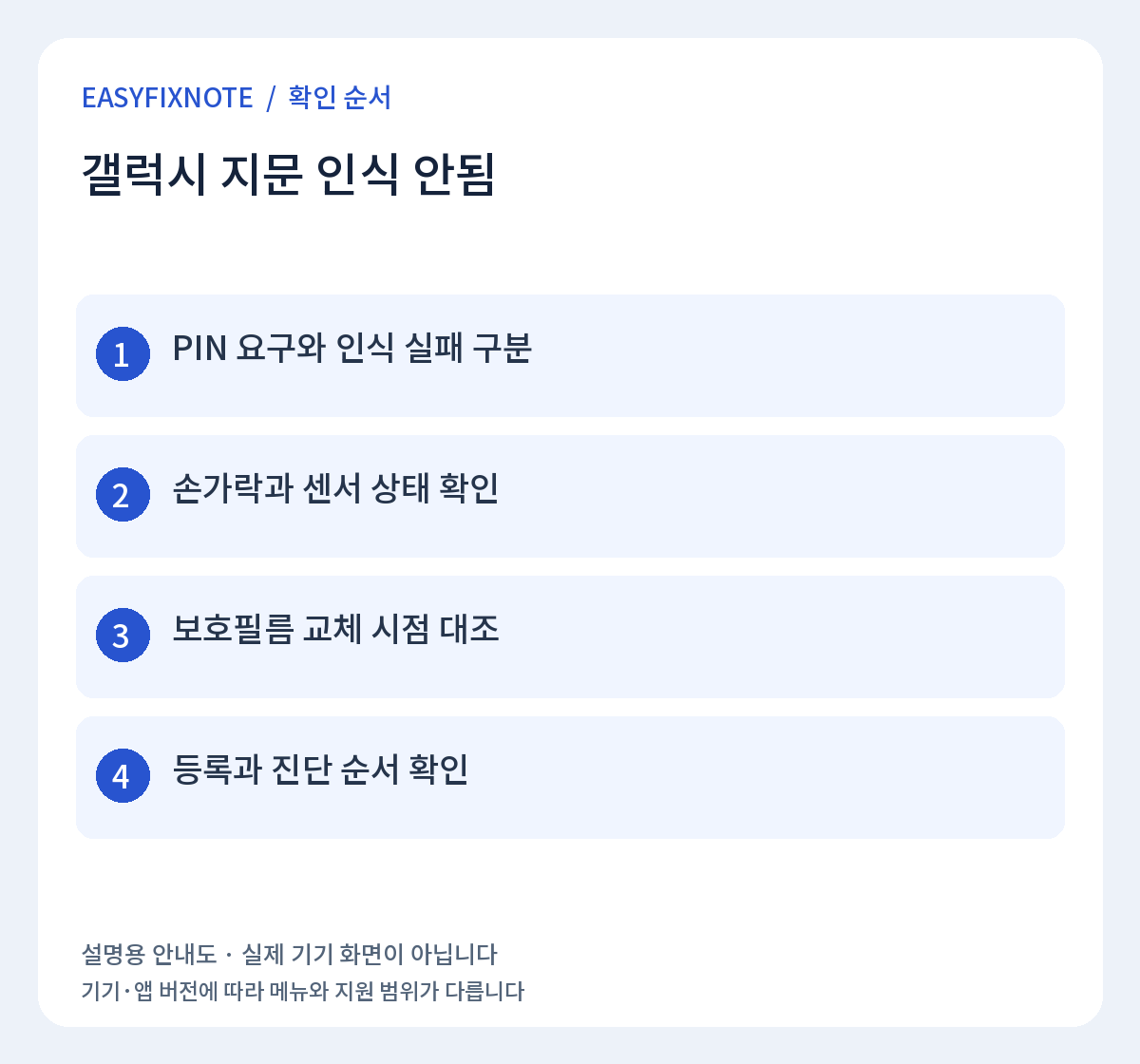
3. 보호필름 교체 시점 대조
화면 보호필름이나 케이스를 바꾼 뒤 시작됐는지 살펴봅니다. 화면 내장 지문 센서는 필름의 상태와 호환성에 영향을 받을 수 있습니다. 무조건 센서를 더 세게 누르기보다 제조사의 필름·등록 안내를 확인하세요. 기기에 손상이나 들뜸이 있으면 직접 수리하려 하지 않는 편이 좋습니다.
4. 등록과 진단 순서 확인
기본 잠금 암호를 알고 있는 상태에서 지문 설정을 확인하고 필요하면 다른 손가락을 추가해 비교합니다. 소프트웨어 업데이트 후에도 여러 손가락이 계속 실패하면 Samsung Members 진단이나 서비스 점검을 이용하세요. 특정 손가락만 실패하는지 모두 실패하는지 기록해 두면 원인을 좁히는 데 도움이 됩니다.
주의할 점
지문이 안 된다는 이유로 화면 잠금을 없애거나 모르는 사람에게 잠금 암호를 알려 주지 마세요. 생체인증을 바꾸기 전에는 PIN·암호로 정상 해제되는지 먼저 확인합니다.
자주 묻는 질문
등록은 되는데 잠금 해제만 자꾸 실패해요.
정상적인 PIN 요구 상황인지 확인한 뒤 실제 사용하는 자세와 손가락 상태를 비교하세요. 필름 변경 이후 시작됐는지, 다른 등록 지문도 같은지 확인하면 점검 범위를 좁힐 수 있습니다.
함께 확인할 글
공식 도움말
공식 안내 확인: 2026년 9월 26일. 기기·앱 버전에 따라 메뉴 이름과 지원 범위가 다를 수 있습니다. 아래 원문에서 사용하는 기기의 조건을 확인하세요.